






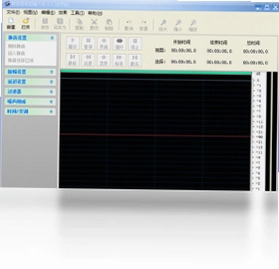
音频混音剪辑大师是一款功能全面的音频处理工具,集录音、混音、编辑、分析和特效处理于一体,支持WAV、MP3、OGG、WMA等多种主流音频格式的导入与导出,并提供了可视化波形显示,让用户能够直观地编辑音频。软件内置了多种音频特效和滤波器,无论是专业音乐制作还是日常音频剪辑,都能轻松应对,是音频处理领域的得力助手。
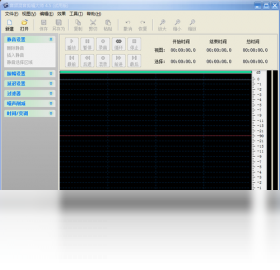
音频混音剪辑大师如何添加音频文件?
1. 打开音频混音剪辑大师,在主界面点击“打开”按钮,或使用快捷键Ctrl+O。
2. 在弹出的文件选择窗口中,浏览并选中需要编辑的音频文件(支持WAV、MP3、MP2、OGG、G721、G723、G726、VOX、RAW、PCM、WMA、CDA等格式)。
3. 点击“打开”后,音频文件会加载到波形显示区域,并自动播放预览。
4. 如果需要添加多个音频文件进行混音,可以重复上述步骤,或使用“导入”功能批量添加。
5. 添加完成后,可以在轨道区域调整每个音频文件的位置和音量,为后续编辑做准备。
音频混音剪辑大师有哪些常用快捷键?
| 功能 | 快捷键 |
|---|---|
| 播放/暂停 | 空格键 |
| 停止 | Ctrl+Space |
| 录音 | Ctrl+R |
| 保存 | Ctrl+S |
| 另存为 | Ctrl+Shift+S |
| 撤销 | Ctrl+Z |
| 重做 | Ctrl+Y |
| 放大波形 | Ctrl+鼠标滚轮 |
| 选择全部 | Ctrl+A |
| 删除选中部分 | Delete |
音频混音剪辑大师如何剪切和拼接音频片段?
1. 在波形显示区域,使用鼠标左键拖动选择需要剪切的部分,或使用快捷键Shift+方向键精确选取。
2. 选择后,点击工具栏中的“剪切”按钮,或按Ctrl+X,选中的音频片段会被移除并保存到剪贴板。
3. 若需拼接音频,可将播放头移动到目标位置,点击“粘贴”按钮或按Ctrl+V,将剪贴板中的音频插入。
4. 对于更精细的编辑,可以使用“分割”功能,在当前位置将音频切成两段,便于独立处理。
5. 编辑完成后,可以试听效果,并利用“混音”功能将多个片段混合在一起。
音频混音剪辑大师支持哪些音频特效?
1. 音量放大:选择音频后,点击“音量放大”特效,可调整音量大小。
2. 延迟效果:为音频添加回声感,适合创造空间感。
3. 淡入淡出:在音频开头或结尾应用,实现平滑过渡。
4. 镶边效果:增加音频的金属感,常用于电子音乐。
5. 翻转功能:将音频波形上下翻转,产生特殊效果。
6. 规格化:自动调整音频电平到标准范围。
7. 反转:将音频倒放,创造逆向效果。
8. 静音处理:将选中区域变为静音。
9. 延长:改变音频时长而不影响音调。
10. 颤音和回声:增加声音的波动感和空间延展。
音频混音剪辑大师如何应用滤波器?
1. 软件内置了带通滤波器、FFT滤波器、高通滤波器、高频提升滤波器、低通滤波器、低频提升滤波器和波谷滤波器等。
2. 选中需要处理的音频部分,在“特效”菜单下选择“滤波器”子菜单,点击具体滤波器类型。
3. 在弹出的参数设置窗口中,根据需求调整截止频率、增益等参数。
4. 点击“预览”按钮试听效果,满意后点击“确定”应用。
5. 应用后,可以通过撤销功能随时恢复原状。
音频混音剪辑大师的系统配置要求是什么?
| 项目 | 最低配置 | 推荐配置 |
|---|---|---|
| 操作系统 | Windows 7 | Windows 10/11 |
| CPU | 1GHz处理器 | 2.5GHz以上多核处理器 |
| 内存 | 2GB RAM | 8GB RAM |
| 硬盘空间 | 500MB可用空间 | 2GB可用空间 |
| 声卡 | 兼容DirectX | 高保真声卡 |
音频混音剪辑大师如何导出音频文件?
1. 编辑完成后,点击“文件”菜单中的“导出”选项。
2. 在导出设置窗口中,选择输出格式,如WAV、MP3、OGG等。
3. 设置音频参数,如采样率、比特率等,可根据需要调整。
4. 指定输出文件的保存路径和文件名。
5. 点击“保存”开始导出,进度条显示完成后即可使用。
 天图视频剪辑工具官方版4.0 电脑版
 金舟影音1.1.5.0 最新版
 福昕视频转换1.2.2718.87 电脑版
 福昕音频剪辑1.3.2924.111 电脑版
 爱拍文字语音转换器1.0.0 电脑版
 QVE视频压缩1.6.4.0最新版
 品味居CD播放器电脑版1.0.0.0 最新版
 浪漫歌厅5.26.1004 最新版
 AQ录制1.7.8.0 最新版
 爱拍最新版4.9.0.0 电脑版
 轻映录屏3.0.0.6 最新版
 千巴库AI剪辑工具3.7.1最新版
 拍大师电脑版8.2.2.0 最新版





 Media Encoder版本大全
 Audition版本大全
用户留言