





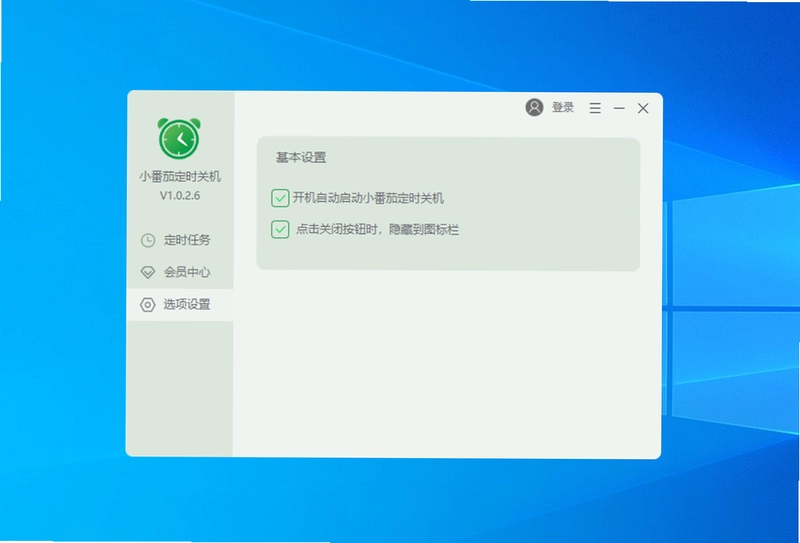
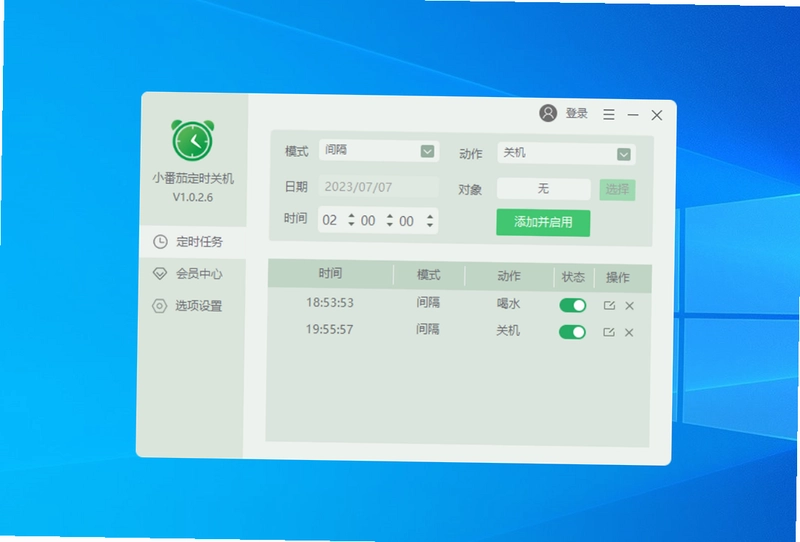
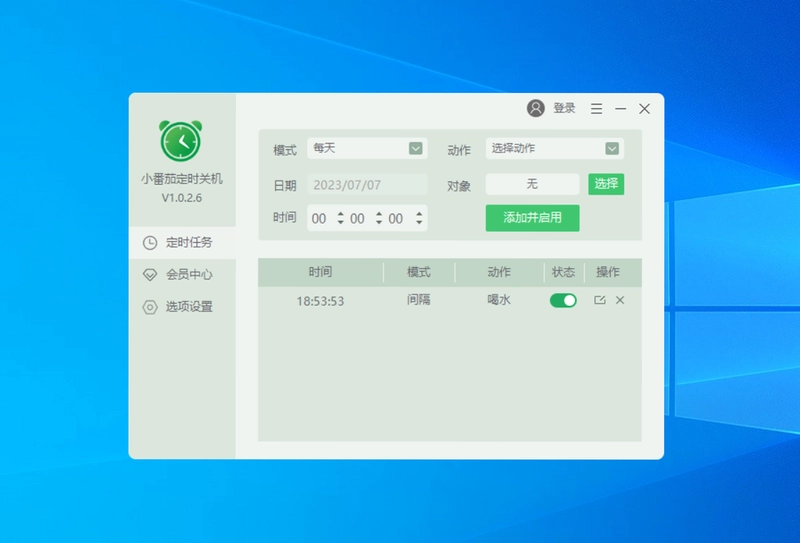
小番茄定时关机是一款专为电脑用户打造的定时任务管理工具,它集定时关机、重启、锁定、睡眠等多种功能于一体,操作简单,界面清爽。软件不仅支持传统的定时模式,还提供了倒计时模式,让时间控制更加灵活。无论你是需要专注学习的上班族,还是希望培养健康作息的学生党,小番茄定时关机都能成为你的得力助手。它还能定时提醒喝水、执行早睡任务,帮助你养成科学的生活习惯。接下来,我们就来详细了解一下这款软件的功能与使用技巧。
小番茄定时关机有哪些实用功能?
1. 定时关机:可以设定在指定时间自动关闭电脑,适合下载大文件或夜间挂机时使用。
2. 定时重启:设置重启时间,方便系统更新或维护后自动恢复运行。
3. 定时锁屏:到点自动锁定屏幕,保护隐私,适合离开电脑时使用。
4. 定时睡眠:让电脑在闲置时段自动进入睡眠状态,节省电能。
5. 倒计时模式:从设定时间开始倒数,时间到自动执行操作,非常直观。
6. 清空回收站:定时清理回收站,保持磁盘整洁。
7. 提醒喝水:每隔一段时间弹出喝水提醒,关注健康。
小番茄定时关机怎么设置定时任务?
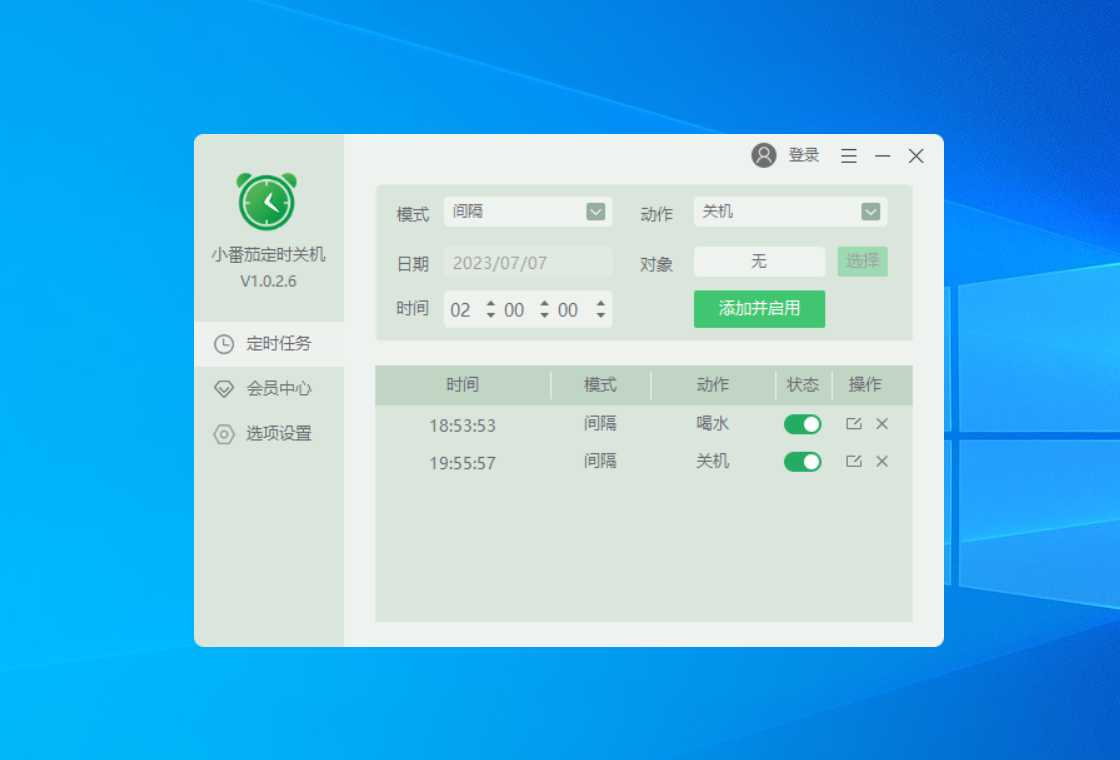
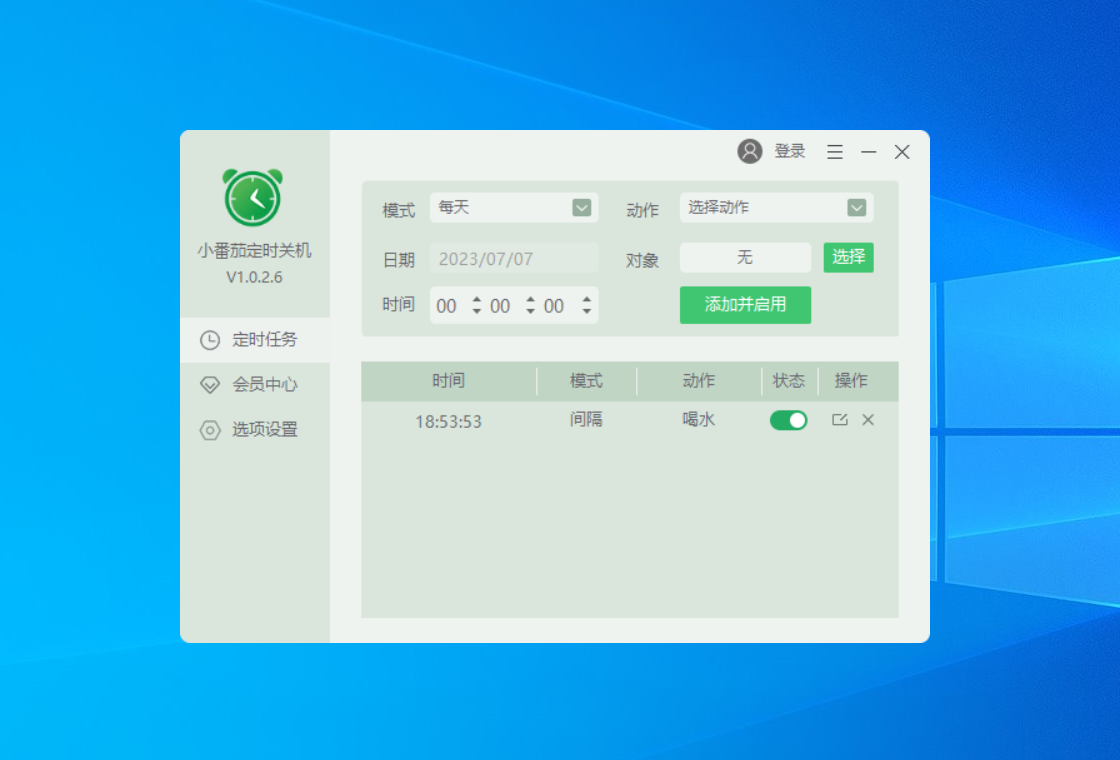
1. 打开小番茄定时关机,在主界面选择“定时模式”或“倒计时模式”。
2. 在“定时模式”下,设置具体的执行时间,例如“22:00”。
3. 选择需要执行的操作,比如“关机”、“重启”等。
4. 点击“开始”按钮,任务即被启用,主界面会显示倒计时或等待状态。
5. 如需取消,点击“停止”按钮即可,所有设置都会保留。
6. 软件支持多个任务同时运行,但建议按需设置,避免冲突。
小番茄定时关机支持哪些系统版本?
1. 小番茄定时关机支持Windows 7、Windows 8、Windows 10、Windows 11等主流系统。
2. 软件为绿色免安装版,下载后解压即可使用,无需安装。
3. 在Windows XP等老旧系统上可能无法正常运行,建议升级系统。
4. 软件同时支持32位和64位系统,自动适配。
5. 运行时需要.NET Framework 4.0或更高版本支持,系统一般自带。
小番茄定时关机有哪些快捷键?
| 快捷键 | 功能 |
|---|---|
| Ctrl+Shift+S | 快速打开设置窗口 |
| Ctrl+Shift+T | 快速启动当前任务 |
| Ctrl+Shift+P | 暂停当前任务 |
| Ctrl+Shift+R | 重置当前任务 |
小番茄定时关机需要什么电脑配置?
| 配置项 | 最低要求 | 推荐配置 |
|---|---|---|
| 操作系统 | Windows 7 | Windows 10/11 |
| CPU | 1GHz 处理器 | 2GHz 双核及以上 |
| 内存 | 512MB | 1GB 及以上 |
| 硬盘空间 | 10MB 可用空间 | 50MB 以上 |
| 显示分辨率 | 1024x768 | 1920x1080 |
小番茄定时关机如何设置提醒功能?
1. 在主界面找到“提醒”选项,点击进入。
2. 开启“喝水提醒”,设置时间间隔,如“每45分钟提醒一次”。
3. 开启“早睡提醒”,设定目标睡觉时间,到点会弹出提醒并可选执行定时关机。
4. 提醒方式支持弹窗和声音,可在设置中调整。
5. 所有提醒任务独立运行,不影响其他定时任务。
6. 提醒内容可自定义,例如输入“记得喝水”等文字。
小番茄定时关机如何卸载?
1. 由于是绿色软件,直接删除软件文件夹即可完成卸载。
2. 如果软件创建了快捷方式,右键删除即可。
3. 软件不会写入注册表,无需使用第三方卸载工具。
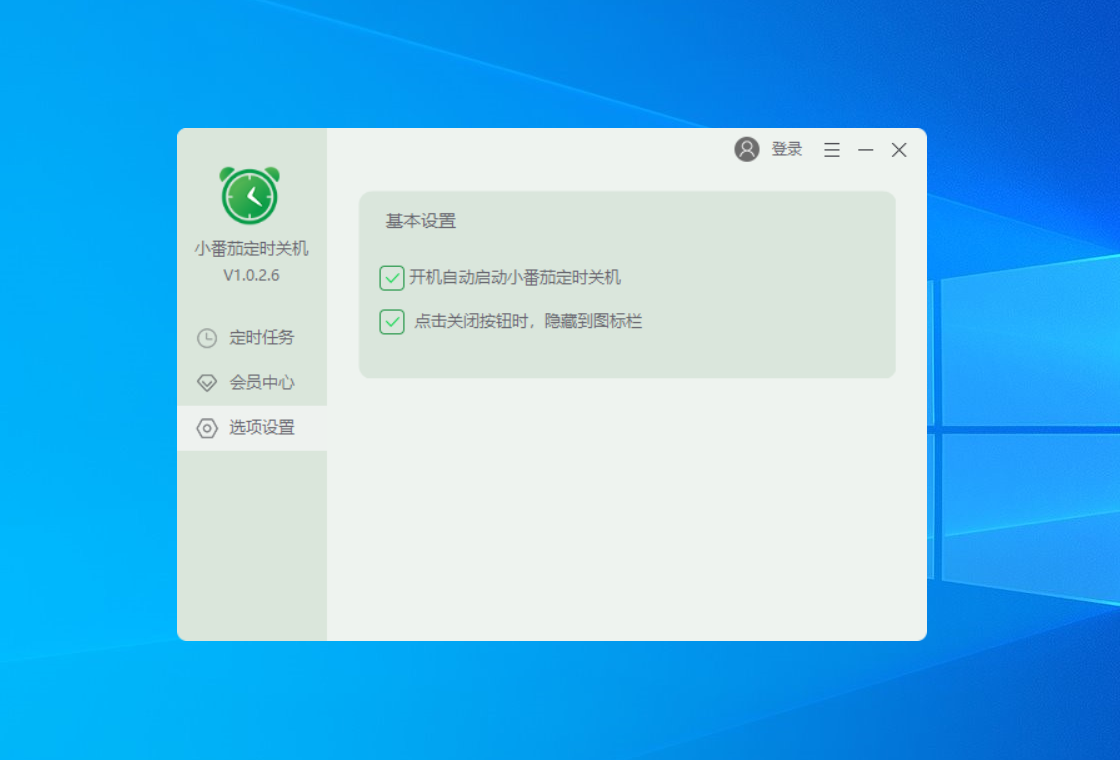
4. 如果使用了开机启动功能,需要在任务管理器或设置中关闭。
5. 所有配置文件都存放在软件目录下,删除后不留残留。
 小智护眼宝电脑版3.0.0.20 最新版
 金舟压缩宝PC版2.4.8.0 最新版
 应用宝PC端免费2.0.23.00 最新版
 幂果倒数纪念日2.0.0 最新版
 火蜂精灵模拟器最新版1.0.1030.716 电脑版
 金舟视频压缩软件电脑版2.5.9.0 最新版
 zip解压缩11.8.99.0 电脑版
 好哈文件数据恢复3.0.8.1750 最新版
 酷呆桌面电脑版1.1.0.9最新版
 HopToDesk远程控制1.46.8pc版
 Fan Control(风扇控制工具)272 最新版
 AutoDarkModeX(自动切换深色模式)11.1.1.1 便携版
 鲁大师单文件版绿色版6.1026.4755.807 电脑版
 BiliLive tools电脑版3.20.0版本
 SyncClipboard(剪贴板同步)3.2.0 便携版





 电脑浏览器大全
用户留言