












Disksync(轻松备份)是一款专业的数据备份与恢复软件,旨在为个人用户和企业提供全方位的数据安全保护方案。它支持本机硬盘、移动硬盘、网络共享目录、U盘、各种存储卡、FTP/SFTP空间以及网盘等多种存储介质,并提供了多达8种备份模式,满足不同场景下的数据保护需求。无论是文件误删、系统崩溃还是病毒攻击,Disksync都能帮助您轻松恢复数据,确保业务连续性和数据完整性。软件界面友好,操作简单,即使是非专业人士也能快速上手,实现高效安全的数据管理。
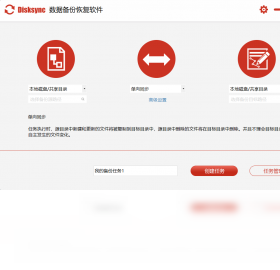
Disksync如何实现自动备份文件?
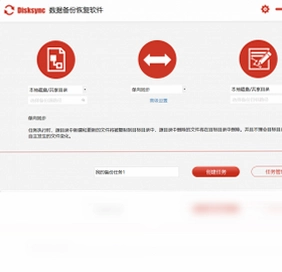
1. 下载并安装Disksync电脑版,启动后进入主界面。
2. 点击“新建任务”按钮,选择“自动备份”模式。
3. 在“源路径”中选择需要备份的文件或文件夹,支持多选。
4. 在“目标路径”中选择备份存储位置,可以是本机硬盘、移动硬盘或网络路径等。
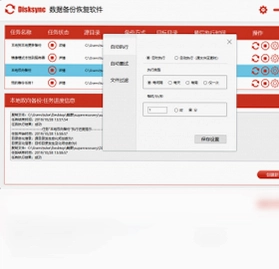
5. 设置备份计划,包括备份频率(如每天、每周)、具体时间点以及是否在备份前进行增量比较。
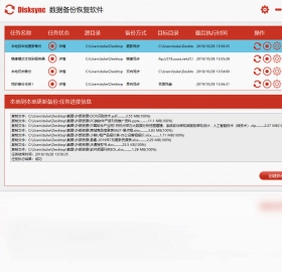
6. 点击“开始备份”即可完成配置,软件将按照计划自动执行备份任务。
Disksync支持哪些备份模式?
1. 全量备份:每次备份所有选定数据,占用空间大但恢复简单。
2. 增量备份:仅备份自上次备份后发生变化的数据,节省空间和时间。
3. 差异备份:备份自上次全量备份后变化的数据,恢复时需要全量备份配合。
4. 镜像备份:创建源数据的精确副本,包含所有文件属性和目录结构。
5. 同步备份:使目标位置与源位置实时保持一致,删除源中不存在的文件。
6. 定时备份:按照预设的时间表自动执行备份任务。
7. 手动备份:用户随时手动触发备份操作。
8. 版本链备份:保留多个历史版本,便于恢复到任意时间点。
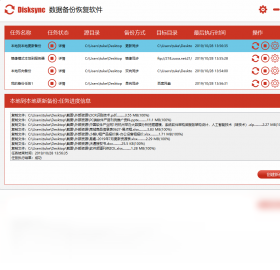
Disksync怎么恢复指定文件?
1. 打开Disksync主界面,点击“恢复”选项卡。
2. 在备份列表中选择需要恢复的备份任务,点击“浏览备份内容”。
3. 在备份文件树中勾选需要恢复的文件或文件夹,支持搜索过滤。
4. 选择恢复目标位置,可以恢复到原路径或自定义新路径。
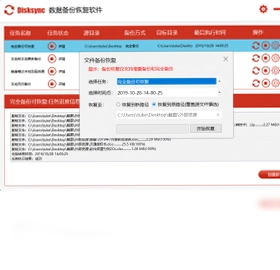
5. 点击“开始恢复”,软件将提取所选文件并完成恢复操作。
6. 如果存在多个版本,可在“版本历史”中选择特定时间点的版本进行恢复。
Disksync配置要求高吗?
| 项目 | 最低配置 | 推荐配置 |
|---|---|---|
| 操作系统 | Windows 7/8/10 | Windows 10/11 |
| 处理器 | 1GHz及以上 | 2GHz多核处理器 |
| 内存 | 2GB | 4GB及以上 |
| 硬盘空间 | 100MB可用空间 | 500MB以上可用空间 |
| 网络 | 可选(用于网络备份) | 稳定网络连接 |
Disksync有哪些常用快捷键?
| 快捷键 | 功能 |
|---|---|
| Ctrl+N | 新建备份任务 |
| Ctrl+R | 打开恢复向导 |
| Ctrl+S | 保存当前配置 |
| Ctrl+O | 打开备份任务 |
| F1 | 查看帮助文档 |
| Ctrl+E | 导出备份报告 |
Disksync能否备份系统分区?
1. 可以,Disksync支持对整个系统分区进行备份,包括操作系统、程序文件和用户数据。
2. 建议使用“镜像备份”模式,可完整复制系统分区。
3. 备份系统分区时,请确保目标存储空间大于源分区已用空间。
4. 恢复系统分区时,可使用启动盘引导进入恢复环境。
5. 对于企业用户,还支持批量部署和集中管理备份任务。
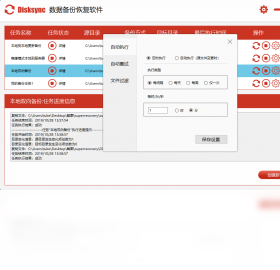
Disksync如何实现云端防灾?
1. 在备份目标中选择FTP/SFTP空间或网盘(如百度网盘、阿里云盘等)。
2. 配置云端连接信息,包括服务器地址、账号密码等。
3. 设置备份计划,建议使用增量备份以减少网络传输量。
4. 软件会自动加密传输数据,确保安全性。
5. 当本地数据丢失时,可从云端下载备份文件进行恢复。
6. 支持多个云端目标同时备份,提高容灾能力。
Disksync适合企业使用吗?
1. 非常适合,Disksync针对企业需求设计了多种行业解决方案。
2. 支持集中管理多台服务器的备份任务,提高运维效率。
3. 提供详细的日志和报告功能,便于审计和跟踪。
4. 支持权限管理,不同用户可配置不同的备份策略。
5. 可与现有IT系统集成,实现自动化灾备流程。
6. 提供技术支持服务,确保企业数据安全无忧。
 startallback电脑版(开始菜单增强工具)3.9.24.5382 最新版
 微信输入法电脑版2.1.2.12 官方版
 pixpin截图软件pc版3.5.2.2 版本
 冰凌五笔输入法电脑版13.9.1.260819最新版本
 清风五笔输入法PC版0.116.0 最新版
 风云恢复大师免费版1.0.0.1 最新版
 海螺桌面pc版2.1721.1310.1015 最新版
 CPU-Z中文版2.21 单文件版
 慧峰万用计时器2.0.0.1 最新版
 傲梅恢复之星4.7.0 最新版
 BitDock2.1.8.1109 电脑版
 MangoDisk(磁盘清理工具)1.0.4 官方版
 乐蛙一键刷机2.1.3.0 最新版





 电脑浏览器大全
用户留言