







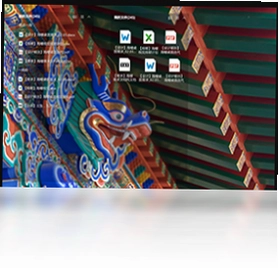



海螺桌面是一款专为Windows平台设计的桌面文件智能整理工具,它能够帮助用户快速归类桌面上的文件和文件夹,让桌面变得清晰明了。该软件占用内存极小,仅20M左右,几乎不消耗电脑资源,非常适合追求高效办公和整洁桌面的用户。海螺桌面支持自定义分类规则,可自动将文档、图片、视频等文件归类到相应文件夹中,并且提供多种视图模式,方便用户快速查找所需内容。无论是办公人士还是普通用户,都能通过海螺桌面轻松管理桌面,提升工作效率。

海螺桌面怎么自动归类桌面文件?
1. 下载并安装海螺桌面电脑版,启动后软件会自动扫描桌面上的所有文件和文件夹。
2. 在软件主界面中,点击“智能归类”按钮,海螺桌面会根据文件类型自动创建“文档”、“图片”、“视频”、“音乐”等分类文件夹。
3. 用户也可以自定义归类规则,例如按文件后缀名、文件大小或修改时间等进行分类。
4. 设置完成后,点击“一键整理”,软件将自动移动文件到对应文件夹中,并保留原始文件路径记录,方便随时还原。
5. 整理完成后,桌面会变得整洁有序,所有文件一目了然。
海螺桌面占用内存大吗?对电脑性能有影响吗?
1. 海螺桌面设计为轻量级工具,其安装包仅约20MB,运行时内存占用极低,通常在10MB以内。
2. 软件在后台运行时不进行频繁的磁盘读写,不会影响系统启动速度和程序响应。
3. 在文件整理过程中,海螺桌面采用高效算法,即使有数千个文件也能快速完成归类,CPU占用率可忽略不计。
4. 软件支持开机自启,但用户可手动关闭,从而进一步减少资源占用。
5. 总体而言,海螺桌面几乎不占用电脑资源,适合配置较低的电脑长期运行。
海螺桌面快捷键有哪些?
| 快捷键 | 功能 |
|---|---|
| Ctrl + Shift + F | 立即执行桌面整理 |
| Ctrl + Shift + S | 打开设置面板 |
| Ctrl + Shift + H | 显示/隐藏悬浮窗 |
| Ctrl + Shift + R | 还原上次整理操作 |
| Ctrl + Shift + L | 锁定/解锁桌面图标位置 |
海螺桌面支持哪些系统版本?配置要求高吗?
| 项目 | 要求 |
|---|---|
| 操作系统 | Windows 7/8/10/11(32位或64位) |
| 处理器 | 1 GHz或更快的处理器 |
| 内存 | 512 MB及以上 |
| 硬盘空间 | 50 MB可用空间 |
| 屏幕分辨率 | 1024x768及以上 |
海螺桌面整理后文件丢失怎么办?
1. 海螺桌面在移动文件前会创建备份索引,用户可以在软件历史记录中查看所有移动记录。
2. 如果发现文件丢失,请打开海螺桌面主界面,点击“回收站”图标,即可恢复被移动的文件。
3. 软件还支持“撤销操作”功能,按Ctrl+Z可快速撤销最后一次整理。
4. 若文件被移动到其他盘符,可通过搜索文件名或扩展名快速定位。
5. 建议在整理前手动备份重要文件,以防意外情况。
海螺桌面如何自定义分类规则?
1. 打开海螺桌面设置窗口,选择“归类规则”选项卡。
2. 点击“新建规则”,输入规则名称,例如“工作文档”。
3. 在“匹配条件”中设置文件扩展名,如.docx、.xlsx、.pdf等。
4. 指定目标文件夹路径,可选择桌面上的文件夹或新建文件夹。
5. 保存规则后,点击“一键整理”即可按自定义规则归类文件。
6. 用户还可以设置优先级,当多个规则冲突时,高优先级规则优先执行。
海螺桌面是否有自动整理功能?
1. 海螺桌面支持定时自动整理,用户可在设置中开启“自动整理”选项。
2. 设置整理时间间隔,如每小时、每天或每周。
3. 软件会在后台自动监控桌面变化,当新文件出现时,可即时归类。
4. 自动整理时可显示通知提醒,避免打扰用户。
5. 用户可随时暂停自动整理,手动执行整理操作。
海螺桌面如何恢复默认设置?
1. 打开海螺桌面主界面,点击右上角“设置”图标。
2. 在设置面板中,选择“常规”选项卡。
3. 点击“恢复默认设置”按钮,软件将重置所有自定义配置。
4. 系统会弹出确认对话框,点击“确定”即可完成恢复。
5. 恢复后,软件将重新扫描桌面文件,并应用默认归类规则。
海螺桌面如何卸载?
1. 打开Windows“控制面板”,选择“程序和功能”。
2. 在程序列表中找到“海螺桌面”,右键点击选择“卸载”。
3. 按照卸载向导提示完成操作,卸载过程中可选择是否保留配置文件。
4. 卸载完成后,建议重启电脑以清除残留文件。
5. 如果卸载遇到问题,可使用第三方卸载工具强制清理。
 BitDock2.1.8.1109 电脑版
 MangoDisk(磁盘清理工具)1.0.4 官方版
 乐蛙一键刷机2.1.3.0 最新版
 Miniplorer2.04.2030 电脑版
 Disksync轻松备份3.0.6.1 最新版
 WinToGo口袋系统1.0.0.0 pc版
 高苹数据恢复pc版3.2.0.1 电脑版
 全能王定时关机2.0.0.1 电脑版
 赤兔压缩2.15.24 电脑版
 小番茄定时关机1.0.2.6 最新版
 小智护眼宝电脑版3.0.0.20 最新版
 金舟压缩宝PC版2.4.8.0 最新版





 电脑浏览器大全
用户留言