










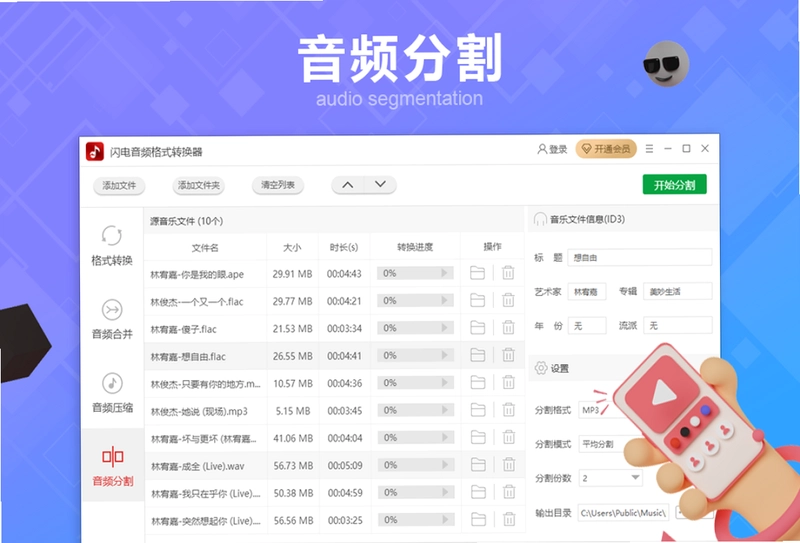
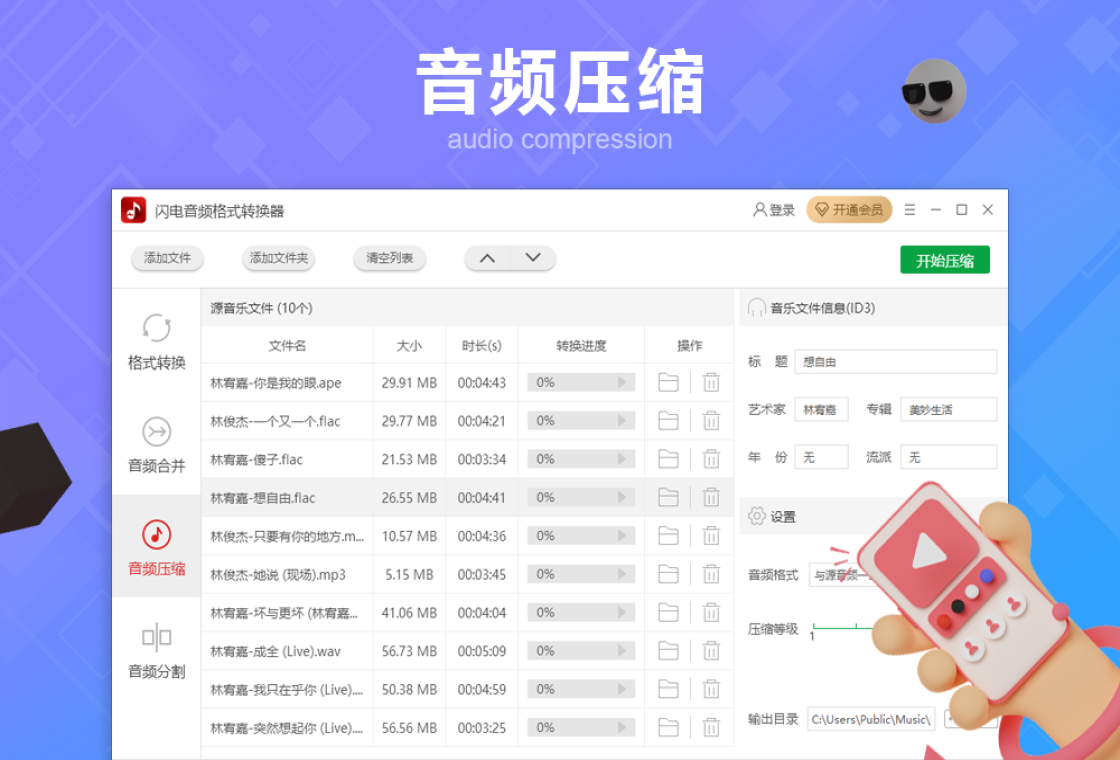
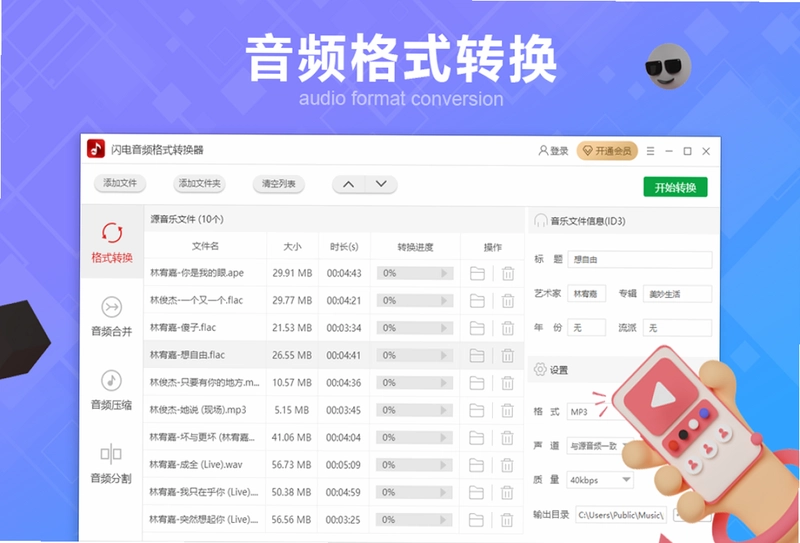
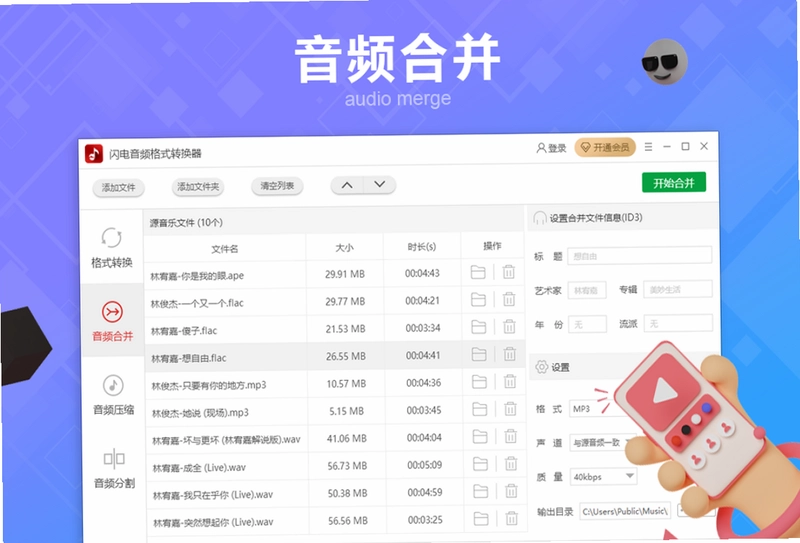
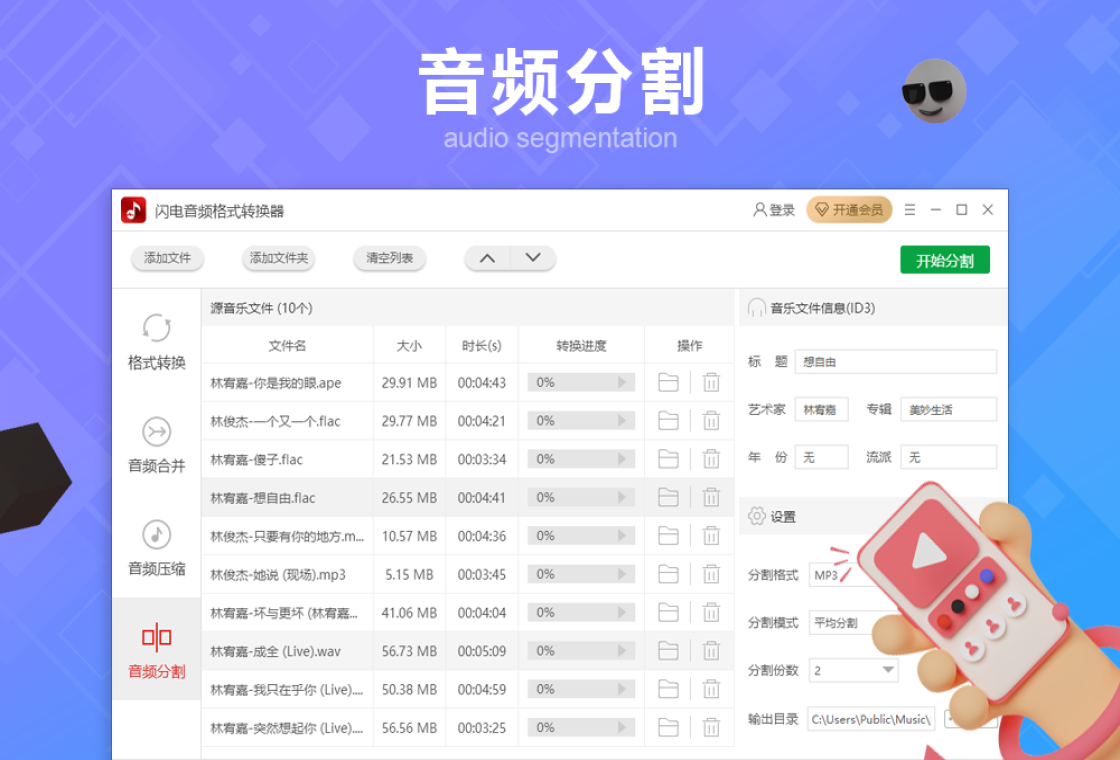
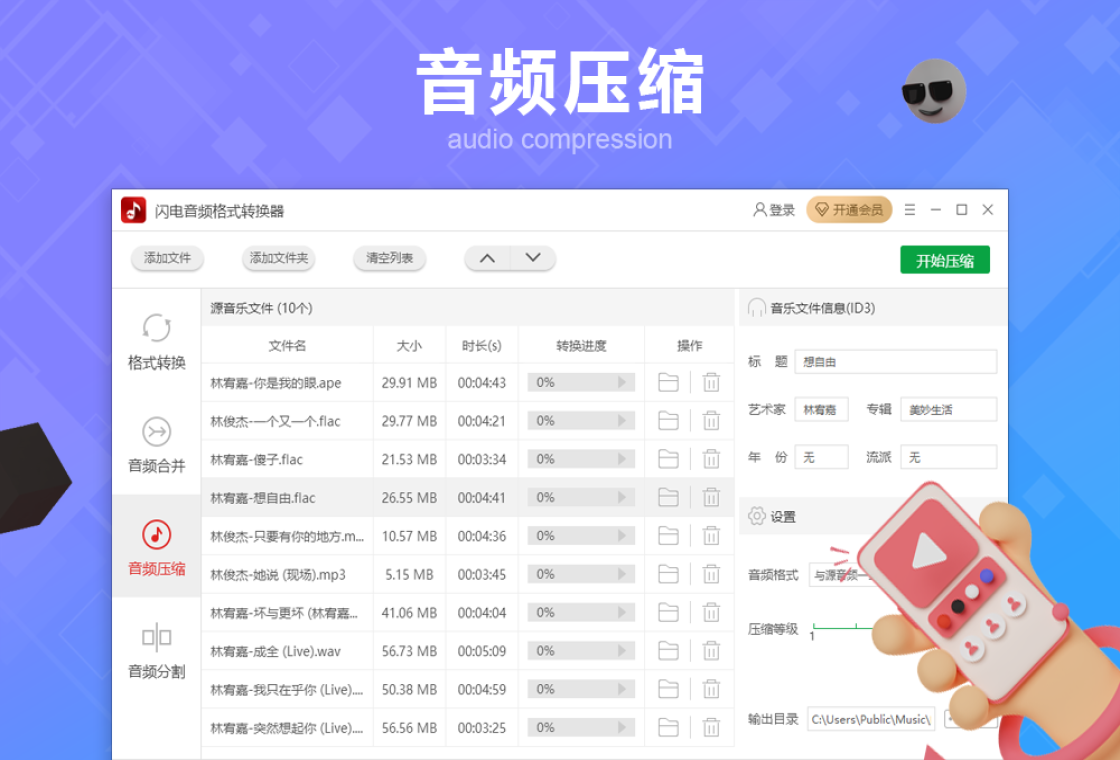
闪电音频格式转换器电脑版是一款功能强大且操作简便的音频处理工具,它集音频格式转换、音频合并、视频转音频、音频分割、音频压缩以及视频音频提取等多种实用功能于一身,支持mp3、wav、flac、aac等主流音频格式的相互转换,能够满足用户在不同场景下的音频处理需求。软件界面简洁友好,转换过程快速稳定,即使是电脑新手也能轻松上手,是您处理音频文件的得力助手。
闪电音频格式转换器怎么用?
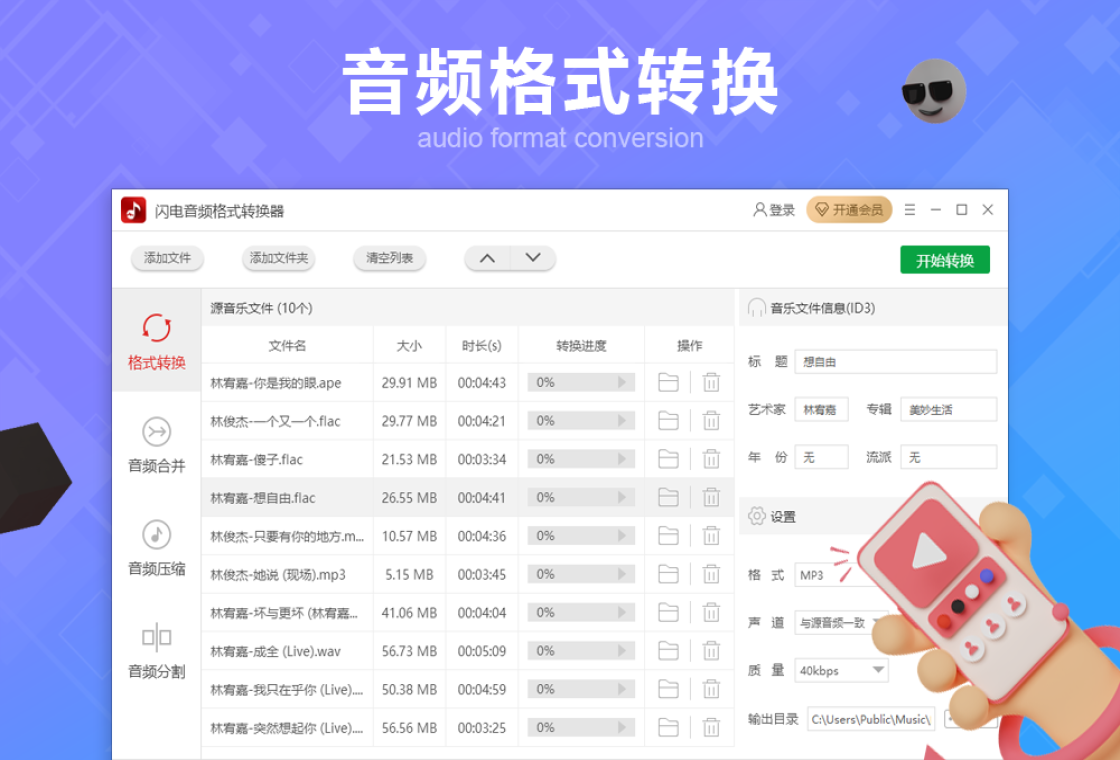
1. 首先,打开闪电音频格式转换器电脑版,进入主界面。
2. 点击界面上的“添加文件”按钮,或者直接将音频文件拖拽到软件窗口中,即可批量导入需要处理的音频文件。
3. 在文件列表下方,选择您希望转换的目标格式,例如MP3、WAV、FLAC等,还可以根据需要调整音质参数。
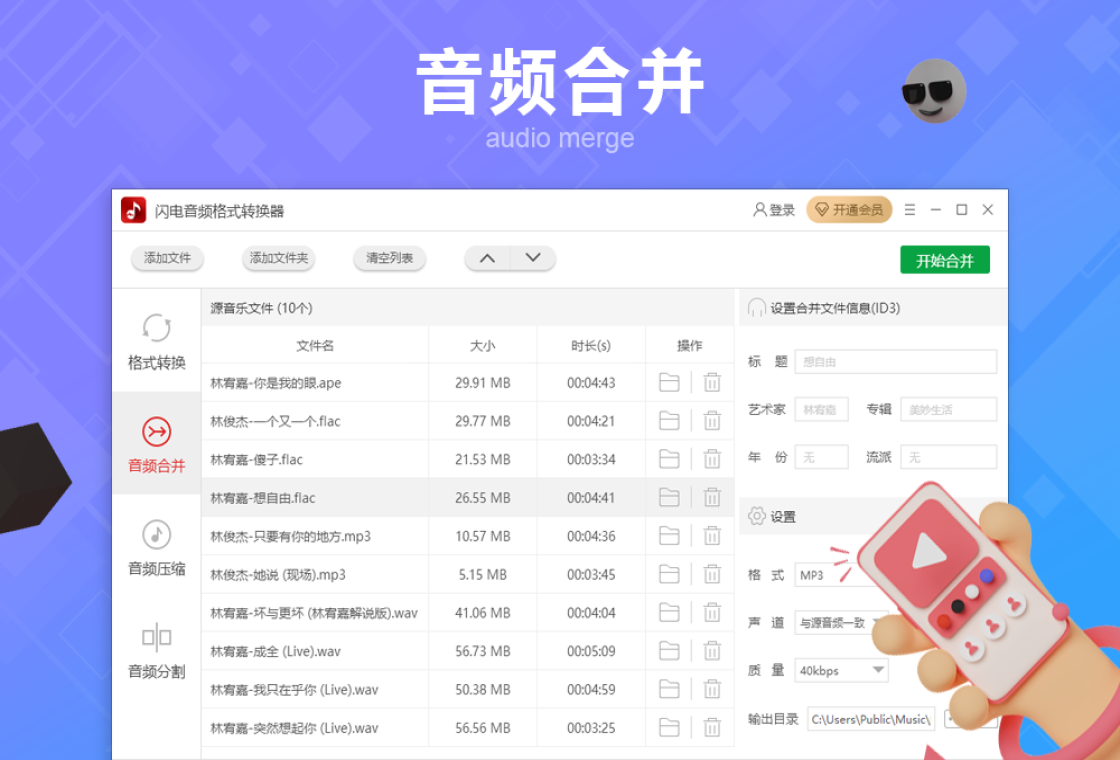
4. 如有需要,您可以使用软件提供的“音频合并”功能,将多个音频片段合并为一个文件,或使用“音频分割”功能,将长音频切割成多个小片段。
5. 设置好输出目录后,点击“开始转换”按钮,软件将自动执行转换操作,完成后您可以在输出文件夹中找到处理好的文件。
闪电音频格式转换器支持哪些音频格式?
1. 支持常见的音频格式转换,包括MP3、WAV、WMA、M4A、AAC、OGG、FLAC、AIFF等,几乎覆盖了所有主流音乐格式。
2. 支持视频格式转音频,可以将MP4、AVI、MOV等视频文件中的音轨提取出来,保存为纯音频文件。
3. 软件还支持音频压缩功能,可以帮助您减小音频文件体积,便于存储和分享。
4. 支持音频合并,可以将多个不同格式的音频文件合并为一个统一格式的文件,方便管理。
5. 支持批量处理,您可以一次性添加大量音频文件,统一设置输出格式,大幅提升工作效率。
闪电音频格式转换器如何操作?
1. 下载并安装闪电音频格式转换器电脑版,双击桌面图标启动软件。
2. 在主界面上,点击“添加文件”或“添加文件夹”按钮,导入您需要处理的音频或视频文件。
3. 在“输出格式”栏中选择您想要的目标音频格式,如MP3、WAV等。
4. 点击“输出目录”右侧的“更改”按钮,设置转换后文件的保存位置。
5. 确认所有设置无误后,点击右下角的“开始转换”按钮,等待转换完成即可。
闪电音频格式转换器有哪些快捷键?
| 快捷键 | 功能 |
|---|---|
| Ctrl+O | 添加文件 |
| Ctrl+S | 开始转换 |
| Ctrl+P | 打开输出目录 |
| Ctrl+Shift+M | 合并音频 |
| Ctrl+Shift+C | 分割音频 |
闪电音频格式转换器需要什么配置?
| 配置项 | 最低要求 | 推荐配置 |
|---|---|---|
| 操作系统 | Windows 7 | Windows 10/11 |
| 处理器 | 1GHz | 2GHz以上 |
| 内存 | 2GB | 4GB以上 |
| 硬盘空间 | 200MB可用 | 500MB以上 |
闪电音频格式转换器有没有使用教程?
1. 打开软件后,在“帮助”菜单中点击“使用教程”,即可查看详细的图文教程。
2. 您也可以访问官方网站,在“技术支持”栏目下找到视频教程和常见问题解答。
3. 软件内还提供了“在线帮助”功能,点击后会自动打开浏览器,跳转到官方帮助中心。
4. 如果您在使用中遇到任何问题,可以联系客服人员,获取一对一的专业指导。
5. 关注官方微信公众号,不定期推送使用技巧和功能更新说明。
闪电音频格式转换器转换速度怎么样?
1. 软件采用先进的音频处理引擎,转换速度比传统工具提升约30%。
2. 支持多核CPU加速,在配置较高的电脑上,转换效率会得到进一步提升。
3. 对于单个大文件,转换时间通常在几秒到几十秒之间,具体取决于文件大小和格式。
4. 批量转换时,软件会智能分配资源,确保每个文件都能快速稳定地完成转换。
5. 在转换过程中,您可以实时查看进度条,随时暂停或取消任务,非常灵活。
闪电音频格式转换器如何批量转换?
1. 点击“添加文件”按钮,在弹出的窗口中选择多个音频文件,或直接拖拽整个文件夹到软件界面。
2. 在文件列表中,您可以通过勾选或取消勾选,来决定哪些文件需要参与转换。
3. 设置统一的输出格式和输出目录,确保所有文件都按照相同标准处理。
4. 点击“开始转换”按钮,软件将按照列表顺序依次处理每个文件,并显示整体进度。
5. 转换完成后,您可以打开输出目录,检查所有文件是否都正确生成。
闪电音频格式转换器是否免费?
1. 闪电音频格式转换器电脑版提供免费试用版本,您可以在官网下载并试用所有功能。
2. 免费版本在转换文件数量或时长上可能有所限制,但足以满足日常基本需求。
3. 如果您需要无限制使用,可以购买正式版,一次性买断,终身免费升级。
4. 软件不包含任何恶意插件或广告,安全性有保障,您可以放心使用。
5. 官方会定期推出优惠活动,关注官网或社交媒体,可享受折扣购买。
闪电音频格式转换器如何提取视频中的音频?
1. 启动闪电音频格式转换器电脑版,点击“添加文件”按钮,导入您需要提取音轨的视频文件。
2. 在输出格式栏中选择您需要的音频格式,如MP3、WAV等。
3. 点击“开始转换”按钮,软件将自动把视频中的音轨提取出来,并保存为独立的音频文件。
4. 您可以在转换前选取特定时间段,只提取视频中的某一段音频。
5. 转换完成后,您可以在输出目录中找到提取的音频文件,并直接播放或编辑。
 MTS转换精灵3.0 电脑版
 闪电音频剪辑软件4.1.8.0 最新版
 金舟视频分割合并软件最新版2.6.8.0 电脑版
 1905影音pc版4.2.6.0 电脑版
 人人译视界电脑版3.1.4 pc版
 Ocenaudio电脑版3.20.5 最新版
 文字转语音播音系统电脑版11.0.0.881 最新版
 沃方屏幕录制pc版1.0.0.7 最新版
 云音仕电音查询器1.1.2.0 最新版
 Qmmp(开源音乐播放器)2.4.1 便携版
 亦轩视频小助手1.1.0.0 最新版
 卡皮巴拉播放器PC版(CapyPlayer)1.1.4最新版
 Hills Lite最新版本1.4.1 PC版
 Dopamine电脑版(音乐播放器)3.0.9 官方版
 PotPlayer官方版1.7.23119最新版





 电脑听歌软件
 Media Encoder版本大全
 Audition版本大全
用户留言