




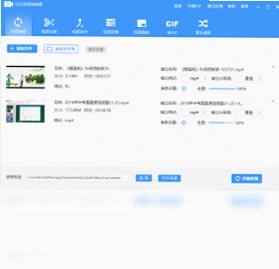
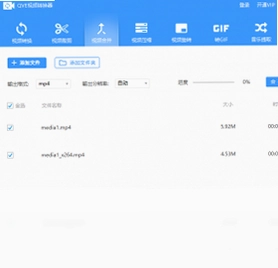
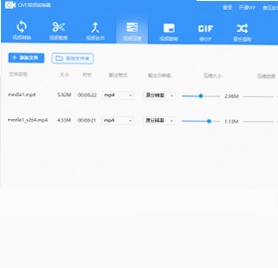
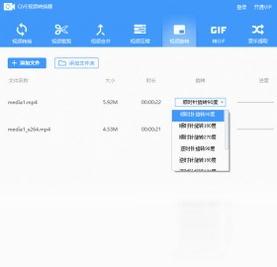
QVE视频转换器是一款功能全面且操作简便的多媒体处理工具,专注于解决用户在不同设备间视频格式不兼容的问题。它几乎支持所有主流视频格式的相互转换,无论是常见的MP4、AVI、MKV,还是专业的MOV、FLV等,都能轻松应对。此外,软件内置了视频裁剪、合并、转GIF、提取音频等实用编辑功能,满足用户多样化的处理需求。界面简洁直观,转换速度快,输出质量高,是个人用户和办公人士处理视频素材的理想选择。
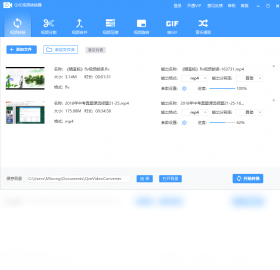
QVE视频转换器支持哪些格式转换?
1. QVE视频转换器支持几乎所有常见的视频格式,包括MP4、AVI、MKV、MOV、WMV、FLV、3GP、WEBM等,基本覆盖了日常使用和网络下载的各类视频文件。
2. 除了视频格式互转,它还支持将视频转换为音频格式,比如MP3、AAC、WAV等,方便用户提取视频中的声音。
3. 软件内置了多种输出设备预设,如iPhone、iPad、Android手机、电视等,可以一键选择适配的格式和分辨率。
4. 转换参数如分辨率、码率、帧率、编码器等均可手动调整,满足高级用户对输出质量的精细控制。
5. 批量转换功能允许同时添加多个文件,大大提升处理效率,节省等待时间。
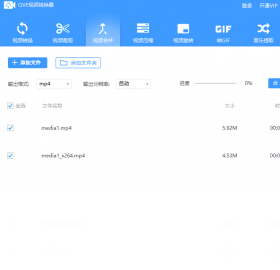
QVE视频转换器如何裁剪视频画面?
1. 打开QVE视频转换器,点击“添加文件”按钮导入需要裁剪的视频。
2. 在文件列表中选择该视频,点击“编辑”按钮进入编辑界面。
3. 在编辑界面找到“裁剪”功能,可以通过拖动边框或输入数值来调整视频画面大小,去除不需要的黑边或多余部分。
4. 裁剪区域可以自由调整,支持等比缩放和位置微调,确保保留最核心的画面内容。
5. 设置完成后点击“确定”保存设置,然后选择输出格式并开始转换,即可得到裁剪后的视频。
QVE视频转换器怎么将视频转为GIF动图?
1. 启动QVE视频转换器,导入需要转换的视频文件。
2. 在输出格式选择界面,选择“GIF”作为目标格式。
3. 点击“设置”按钮,可以调整GIF的分辨率、帧率以及循环次数,帧率越高动图越流畅,但文件体积也会增大。
4. 还可以通过“裁剪”功能截取视频中的某一段作为GIF,避免生成过长的动图。
5. 点击“转换”按钮,软件将自动完成GIF生成,转换后的动图可以直接用于聊天表情或社交媒体分享。
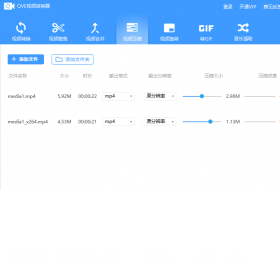
QVE视频转换器能合并多个视频吗?
1. 打开软件,点击“添加文件”将所有需要合并的视频片段导入到列表中。
2. 在列表下方找到“合并”工具,点击进入合并模式。
3. 通过拖拽调整视频的排列顺序,确保合并后的播放顺序正确。
4. 可以勾选“无缝合并”选项,消除片段之间的切换痕迹,使合并后的视频更加自然。
5. 设置输出格式和参数,点击“转换”即可将所有视频合并为一个完整的文件。
QVE视频转换器如何提取视频中的音频?
1. 在QVE视频转换器中导入包含所需音频的视频文件。
2. 在输出格式列表中选择音频格式,如MP3、AAC、WAV等。
3. 点击“设置”可以调整音频的采样率、比特率等参数,平衡音质和文件大小。
4. 如果需要截取音频的某一段,可以使用“裁剪”功能指定开始和结束时间。
5. 点击“转换”按钮,软件将快速提取音频并保存为独立的音频文件,方便用户在其他设备上使用。
QVE视频转换器常用快捷键有哪些?
| 功能 | 快捷键 |
|---|---|
| 添加文件 | Ctrl + O |
| 开始转换 | Ctrl + Enter |
| 停止转换 | Ctrl + S |
| 打开输出文件夹 | Ctrl + D |
| 清空列表 | Ctrl + L |
| 退出程序 | Alt + F4 |
QVE视频转换器需要什么电脑配置?
| 配置项 | 最低要求 | 推荐配置 |
|---|---|---|
| 操作系统 | Windows 7 | Windows 10/11 |
| 处理器 | 1 GHz 双核 | 2.4 GHz 四核及以上 |
| 内存 | 2 GB | 8 GB 及以上 |
| 硬盘空间 | 200 MB 可用空间 | 1 GB 以上可用空间 |
| 显卡 | 支持 DirectX 9 | 支持 DirectX 11 |
QVE视频转换器转换速度慢怎么办?
1. 关闭其他占用CPU和内存的应用程序,释放系统资源,可以为转换提速。
2. 在软件设置中启用“硬件加速”功能,利用显卡的GPU进行解码和编码,大幅提升转换速度。
3. 降低输出视频的分辨率或码率,在保证可接受画质的前提下,可以减少计算量。
4. 尽量选择较新的视频编码格式,如H.265,相比H.264在同等质量下文件更小,处理可能更快。
5. 更新显卡驱动程序,确保硬件加速功能正常发挥,必要时升级电脑硬件。
 转转大师视频格式转换器电脑版1.2.0.2 最新版
 嗨格式录屏大师pc版3.38.1909.298 电脑版
 傲软录屏最新版1.4.14.8 电脑版
 神狐录音机2.0.0.0 pc版
 爱拍剪辑4.2.0.0 最新版
 金舟投屏软件2.4.1.0 最新版
 QVE音频剪辑最新版2.0.2.0 电脑版
 EV加密播放最新版3.4.8 电脑版
 ProgDVB电脑版7.34.1.0 最新版
 家软屏幕录制电脑版1.1.5.2140 最新版
 爱录屏大师Captura软件2.3.7 最新版
 UUDJ音乐盒2.6.0 pc版
 智速视频转换器7.7.5.0 电脑版
 几米听单机版5.2.14.25 最新版
 芦笋电脑版2.5.5.36 最新版





 电脑听歌软件
 Media Encoder版本大全
 Audition版本大全
用户留言