


VC伴侣--VcSmart是一款专为C/C++开发者打造的调试与测试辅助工具,它作为VC的智能伴侣,深度集成于开发环境中,为开发者提供实时交互、脚本化的变量查看与函数调用能力。该软件能够显著提升代码调试效率,尤其适用于复杂项目中的逻辑验证与问题定位,是每一位C/C++程序员值得信赖的编码利器。其直观的界面与灵活的脚本支持,让调测过程变得前所未有的简单与高效。
VC伴侣--VcSmart脚本调试功能如何使用?
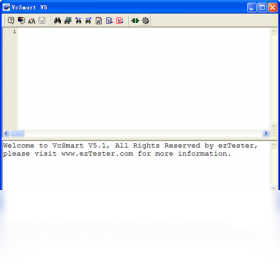
1. 启动VC伴侣--VcSmart并成功附加到目标C/C++进程后,在主界面下方找到“脚本控制台”面板。
2. 在控制台中,您可以直接输入调试脚本命令,例如输入"print var_name"即可在输出区域查看当前作用域下该变量的值。
3. 如需修改变量值,可使用赋值命令,如"set var_name = 100",执行后程序内变量将实时更新。
4. 调用函数或类方法时,输入"call ClassName::MethodName(args)"或"call object.MethodName(args)"即可触发执行。
5. 脚本支持循环与条件判断,您可以编写简单的逻辑块实现批量测试或自动化流程,所有操作均在隔离的脚本环境中进行,安全可控。
6. 通过界面上的“录制”按钮,您可以将手动调试步骤录制为脚本文件,方便后续回归测试时一键回放。
VC伴侣--VcSmart如何配置连接开发环境?
1. 首次使用VC伴侣--VcSmart,请确保您的开发环境(如Visual Studio)已正确安装并配置了调试信息输出选项。
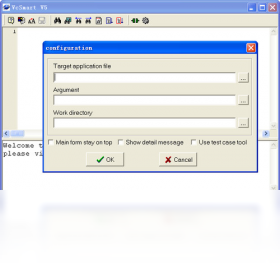
2. 打开VC伴侣--VcSmart主界面,点击顶部菜单栏的“配置”按钮,进入环境设置向导。
3. 在“编译器路径”选项中,浏览并选择您常用的C/C++编译器(如cl.exe)所在目录。
4. 在“调试器类型”下拉菜单中,根据您的项目类型选择“Native Windows”或“Remote Linux”等对应模式。
5. 配置符号文件路径,确保PDB文件与源码路径映射正确,以便软件能准确获取变量与函数信息。
6. 完成以上设置后,点击“测试连接”,软件会尝试与调试服务握手,成功后状态栏将显示绿色提示。
VC伴侣--VcSmart的常用快捷键有哪些?
以下表格整理了VC伴侣--VcSmart在调试过程中的高频快捷键,助您操作更流畅:
| 功能类别 | 快捷键 | 功能说明 |
|---|---|---|
| 调试控制 | F5 | 启动或继续调试,等同于“运行”命令。 |
| 变量查看 | Ctrl+Shift+V | 快速弹出变量查看器窗口,输入名称即可定位变量。 |
| 函数调用 | Ctrl+Shift+C | 打开函数调用面板,支持输入完整函数签名进行调用。 |
| 脚本执行 | Ctrl+Enter | 在脚本控制台执行当前行或选中的多行命令。 |
| 断点切换 | F9 | 在源码对应的调试行设置或取消断点。 |
| 单步跳过 | F10 | 执行当前行代码但不进入函数体内部。 |
| 单步进入 | F11 | 执行当前行代码并进入被调用函数内部。 |
VC伴侣--VcSmart查看变量与内存有何技巧?
1. 在调试暂停状态下,将鼠标悬停在源代码中的变量名上,VC伴侣--VcSmart会自动弹出悬浮窗显示其当前值。
2. 若需查看复杂对象或数组,可在“监视”窗口中手动输入变量名,并展开其内部结构查看所有成员。
3. 利用“内存”视图功能,您可以输入变量地址,以十六进制格式查看内存中的原始字节数据。
4. 软件支持变量可视化,对于STL容器(如vector、map),会以图形化列表形式展示,并支持添加筛选条件。
5. 所有查看操作均可通过脚本实现自动化,例如编写循环脚本遍历链表节点并输出关键字段。
6. 使用“数据断点”功能,可以设置在特定内存地址被写入时触发中断,帮助您快速定位数据被意外修改的代码位置。
VC伴侣--VcSmart脚本化测试的优势是什么?
1. 自动化回归:通过编写固定脚本,可以一键执行预先定义的测试用例,极大提高重复性测试的效率。
2. 精准控制:脚本能直接操作内存级变量,比黑盒测试更精准地验证函数逻辑的边界条件。
3. 快速模拟:可轻松模拟极端参数或非法输入,无需修改主程序代码,即可测试代码的健壮性。
4. 批量处理:支持批量修改变量组并触发多次调用,适用于性能测试或压力测试场景。
5. 结果记录:脚本执行日志与输出结果可完整保存至文件,便于后续分析或与CI/CD系统集成。
6. 团队共享:成熟的测试脚本可随项目共享,新成员能迅速上手复杂的调试流程,降低学习成本。
VC伴侣--VcSmart运行配置需求是怎样的?
为了保证VC伴侣--VcSmart流畅运行,建议您的开发机器满足以下配置条件:
| 项目 | 最低配置 | 推荐配置 |
|---|---|---|
| 操作系统 | Windows 10 64位 | Windows 11 64位 |
| 处理器 | 双核 2.0 GHz | 四核 3.0 GHz 或更高 |
| 内存 | 4 GB RAM | 16 GB RAM 或以上 |
| 硬盘空间 | 200 MB 可用空间 | 1 GB 可用空间(用于日志) |
| 开发环境 | Visual Studio 2015 | Visual Studio 2022 最新版 |
| 显示分辨率 | 1366 x 768 | 1920 x 1080 或更高 |
VC伴侣--VcSmart调用类方法时支持何种参数类型?
1. 基础数据类型:支持int、float、double、char、bool等所有C++基础类型作为函数参数直接传入。
2. 指针与引用:支持传递变量指针或引用,在脚本中使用"&variable"即可获取其地址并传递给函数。
3. 字符串处理:对于std::string或const char*类型参数,脚本引擎会自动进行编码转换,支持直接输入中文字符串。
4. 自定义结构体:您可以在脚本中通过点号操作符构造结构体变量,如"Point p; p.x=10; p.y=20;"然后传入函数。
5. 标准容器:支持vector、list、map等容器的整体传递,脚本内可使用内置函数创建和填充容器。
6. 回调函数:软件还允许您传递函数指针作为参数,用于注册回调机制,实现异步测试逻辑。
VC伴侣--VcSmart的变量监视窗口如何高效利用?
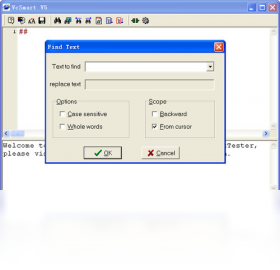
1. 打开“监视”窗口后,您可以创建多个监视列表,每个列表针对不同的调试任务或模块。
2. 右键点击监视项,选择“添加十六进制显示”,可以同时查看变量的十进制与十六进制值。
3. 监视窗口支持表达式计算,您可以直接输入算术表达式(如"var1 + var2 * 3")来查看计算结果。
4. 对于数组索引,支持使用动态范围,如输入"arr[0..9]"即可一次性展开所有元素。
5. 所有监视项的值在单步执行时会自动刷新,并高亮显示值发生变化的部分,便于快速察觉状态改变。
6. 您可以将监视窗口的布局与配置导出为文件,下次调试时直接导入,无需重复设置。
 图布斯票据通全能专业版5.6.4.2012 pc版
 考无忧驾照理论2013.1.7 最新版
 HackerJLY PE解析器1.5.0.0 最新版
 轻松记账软件9.3 电脑版
 学车理论汽车理论模拟考试系统5.6.0.5 最新版
 好易用快递单打印软件2.1 pc版
 公务员面试真题详解大全软件8.8.0 电脑版
 AppServ PHP网页架站工具组合包2.6.0 电脑版
 英语六级CET6真题详解系统1.0.0.0 pc版
 全国计算机等级考试上机考试模拟软件7.3.0 官方版
 卡事通交通违章查询系统1.6 电脑版
 机动车驾驶员模拟考试系统5.6.0.5 pc版
 新星宝宝取名软件6.0.3.915最新版





 AutoCAD Map版本大全
 3ds Max建模软件合集
 Hyperworks版本大全
 AutoCAD Mechanical版本大全
 AutoCAD Plant 3D版本大全
用户留言