


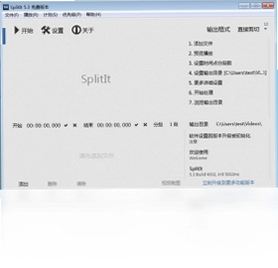
SplitIt是一款功能强大的音视频分割合并工具,凭借其简洁直观的向导式操作和高效的批处理能力,深受广大用户的喜爱。无论是想要快速截取视频片段、将长音频分割成多个部分,还是需要将多个文件合并成一个,SplitIt都能轻松胜任。软件支持自定义时间点分割、平均分段以及复合切割等多种模式,并允许用户通过鼠标拖放的方式快速添加文件,极大地提升了处理效率。无论您是视频剪辑新手还是经验丰富的用户,SplitIt都能为您提供流畅、便捷的解决方案,让音视频处理变得前所未有的简单。
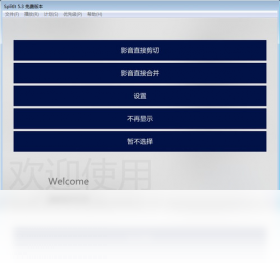
SplitIt如何实现视频的快速切割?
1. 打开SplitIt主界面,点击“添加文件”按钮或直接将视频文件拖拽至程序窗口。
2. 在文件列表中选中需要切割的视频,点击工具栏中的“切割”按钮,进入切割设置向导。
3. 在切割方式中选择“自定义时间点”,然后通过播放器预览或直接输入时间码来设置切割的起点和终点。
4. 如需进行多段切割,可点击“添加切割点”按钮,重复设置多个时间范围。
5. 设置好输出目录和输出格式后,点击“开始”按钮,SplitIt将按照您设定的参数快速完成切割。
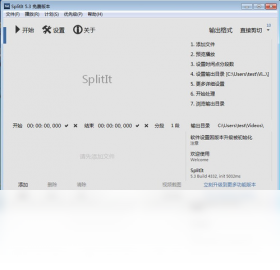
SplitIt支持哪些音视频格式的合并?
1. SplitIt支持几乎所有主流的音视频格式,包括MP4、AVI、MKV、MOV、WMV、MP3、WAV、FLAC等。
2. 启动软件后,点击“添加文件”按钮,将需要合并的多个音视频文件添加到列表中。
3. 选中所有待合并的文件,点击“合并”按钮,进入文件合并设置界面。
4. 在合并设置中,您可以调整文件的排列顺序,确保合并后的顺序正确。
5. 选择输出格式和输出路径,点击“开始合并”,SplitIt将把所有文件无缝拼接为一个文件。
SplitIt怎样批量处理多个音频文件?
1. 在SplitIt主界面,点击“添加文件夹”按钮,选择包含多个音频文件的文件夹,程序会自动加载所有支持的音视频文件。
2. 您也可以使用快捷键Ctrl+A全选文件列表中的所有音频文件,实现快速选择。
3. 点击“批量切割”或“批量转换”按钮,根据需求选择需要执行的操作。
4. 在批量设置窗口中,统一设置切割方式、输出格式、输出目录等参数,点击“确定”保存配置。
5. 最后点击“开始”按钮,SplitIt将按顺序处理所有文件,并在完成后通知您。
SplitIt是否支持自定义时间点分割?
1. SplitIt的核心功能之一就是支持自定义时间点分割,允许用户精确到毫秒进行切割。
2. 在切割向导中选择“自定义时间点”模式,然后通过播放器下方的进度条或直接输入时间码来设定分割点。
3. 您可以添加多个时间点,将文件分割为多个片段,每个片段都可以独立保存。
4. 分割后的文件将自动命名,您也可以手动修改输出文件名,便于管理。
5. 该功能特别适合去除广告、剪辑精彩片段、提取音乐高潮等场景。
SplitIt的界面布局及快捷键介绍
1. SplitIt主界面分为菜单栏、工具栏、文件列表窗口和预览窗口,布局清晰,易于上手。
2. 常用快捷键包括:Ctrl+O添加文件、Ctrl+S保存任务、Ctrl+Z撤销操作、Ctrl+Y重做操作。
3. 在文件列表窗口中,可以使用Delete键快速移除选中文件,方向键可上下移动文件顺序。
4. 按F5键可刷新文件列表,F6键可快速打开输出目录,方便查看处理后的文件。
| 快捷键 | 功能说明 |
|---|---|
| Ctrl+O | 添加文件 |
| Ctrl+S | 保存任务 |
| Ctrl+Z | 撤销操作 |
| Ctrl+Y | 重做操作 |
| Delete | 移除选中文件 |
SplitIt打开时提示缺少DLL文件怎么办?
1. 首先,请确保您下载的是完整版的SplitIt安装包,而非精简版或绿色版。
2. 如果提示缺少msvcp140.dll或vcruntime140.dll,请安装Microsoft Visual C++ 2015-2022运行库。
3. 若提示缺少其他DLL文件,可使用DirectX修复工具进行检测和修复。
4. 关闭杀毒软件或Windows Defender,因为有时会误删必要的DLL文件。
5. 重新安装SplitIt时,请以管理员身份运行安装程序,并选择“修复”模式。
6. 若问题依旧,可尝试下载最新版本的SplitIt覆盖安装。
SplitIt运行时配置要求高吗?
1. SplitIt是一款轻量级软件,对硬件配置要求较低,普通办公电脑即可流畅运行。
2. 推荐配置为:操作系统Windows 7及以上版本,CPU双核2.0GHz以上,内存2GB及以上。
3. 处理器性能越强,处理视频文件的速度越快,建议使用多核CPU。
4. 内存大小影响批量处理能力,处理大量文件时建议4GB以上内存。
5. 硬盘空间需至少预留1GB用于临时文件存储,建议使用SSD固态硬盘提升读写速度。
6. 显卡无特殊要求,集成显卡即可正常显示界面和预览画面。
SplitIt输出文件的质量会不会受到影响?
1. SplitIt采用无损切割技术,在切割过程中不会对原始音视频数据进行重新编码,因此输出文件的质量与原始文件完全一致。
2. 在合并操作中,如果合并的文件编码参数相同,则不会导致质量损失;若编码不同,程序将自动进行转码,此时可能会产生轻微质量损失。
3. 您可以在输出设置中选择高比特率或无损格式来尽可能保持质量。
4. 对于普通用户而言,默认的输出设置已经能在文件大小和质量之间取得良好平衡。
5. 建议在重要文件处理前先进行小样测试,确保满足您的质量要求。
 Visual MP34.2.9.0 最新版
 3GP/MP4视频转换大师9.7 电脑版
 音乐切割助手5.2.0.4205 电脑版
 字幕转换助手5.5.0.4510 最新版
 MP3音频转换大师2026.1 pc版
 MP4/RM转换专家33.0.9300.0 电脑版
 Audio Writer 音频刻录专家1.5.0.345 最新版
 Vynody(音乐播放器)2.4.1 最新版
 雅金DVD播放器1.0.0.1 电脑版
 5singKTV录歌2009.5.12.0 电脑版
 VEGAS Pro 16剪辑软件16.0.0.0 电脑版
 网易爆米花电脑版官方正版1.0.3最新版





 电脑编曲软件
 电脑播放器软件
 电脑投屏软件
 电脑听歌软件
 Media Encoder版本大全
用户留言