





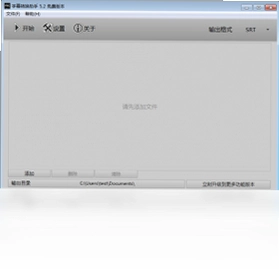
字幕转换助手是一款专注于字幕文件处理与格式转换的专业工具,支持SubRip、Advanced SubStation Alpha、Sub Station Alpha、MicroDVD、SubViewer等多种常见字幕格式的相互转换,同时提供字幕切割、字幕合并、时间轴调整等实用功能,能够有效解决用户在处理视频字幕时遇到的各种格式不兼容、时间轴错位等问题。软件界面简洁直观,操作流程清晰,即使是没有字幕处理经验的普通用户也能快速上手,是视频剪辑师、字幕组翻译、影视爱好者必备的效率工具。
字幕转换助手支持哪些字幕格式转换
1.字幕转换助手支持SRT(SubRip)格式,这是最常见的字幕格式,广泛用于网络视频、播放器外挂字幕。
2.支持ASS(Advanced SubStation Alpha)格式,该格式支持丰富的样式特效,常用于动漫字幕制作。
3.支持SSA(Sub Station Alpha)格式,是ASS的前身,功能相对简单但仍有大量老字幕使用。
4.支持MicroDVD(SUB)格式,该格式将时间码直接写入每行字幕,常用于DVD视频。
5.支持SubViewer(SUB)格式,主要用于早期流媒体播放器。
6.支持WebVTT格式,适用于HTML5视频播放和网页视频字幕。
7.通过上述格式的相互转换,用户可以在不同播放器、剪辑软件中自由使用字幕文件。
字幕转换助手如何正确安装使用
1.首先从官网或可信下载站获取字幕转换助手安装包,双击运行安装程序。
2.按照安装向导提示选择安装路径,建议使用默认路径避免权限问题。
3.安装完成后,桌面会生成快捷方式,双击启动软件。
4.首次启动时,软件会提示是否关联字幕文件格式,建议全部勾选以便双击直接打开。
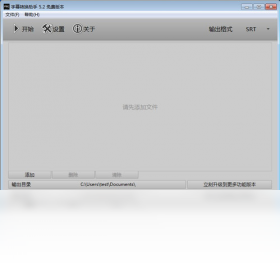
5.进入主界面后,点击“打开文件”按钮导入需要处理的字幕文件。
6.根据需要选择转换、切割或合并功能,设置好参数后点击“开始”按钮执行操作。
7.处理完成后,输出文件会自动保存到源目录或用户指定的文件夹中。
字幕转换助手切割功能怎么操作
1.打开字幕转换助手,点击“字幕切割”选项卡进入切割模式。
2.点击“添加文件”按钮加载需要切割的字幕文件,支持批量添加多个文件。
3.在时间轴设置区域输入开始时间和结束时间,或者通过鼠标拖动时间滑块快速定位。
4.确认切割区间后,点击“切割”按钮,软件会快速提取该时间段内的字幕内容。
5.切割后的字幕会以新文件形式保存,不会影响原始文件,用户可在输出目录中查看结果。
6.若切割时间点不精确,可使用“微调”功能逐帧调整,确保字幕与视频画面完美同步。
7.切割完成后,建议使用播放器加载视频和字幕进行预览,检查字幕是否完整。
字幕转换助手合并功能使用教程
1.启动字幕转换助手,选择“字幕合并”功能模块。
2.点击“添加文件”将需要合并的多个字幕文件按顺序导入列表。
3.使用“上移”或“下移”按钮调整字幕文件的排列顺序,这决定了合并后的字幕顺序。
4.设置合并模式,可以选择“顺序合并”或“时间轴叠加合并”,前者用于不同片段的字幕拼接,后者用于多语言字幕叠加。
5.点击“合并”按钮,软件会自动处理时间轴偏移,确保合并后的字幕时间线连续。
6.合并完成后,点击“预览”可查看字幕内容及时间轴是否合理。
7.若合并结果不符合预期,可撤销操作重新调整顺序或参数,直到满意为止。
字幕转换助手快捷键有哪些
| 快捷键 | 功能说明 |
|---|---|
| Ctrl+O | 打开字幕文件 |
| Ctrl+S | 保存当前字幕文件 |
| Ctrl+E | 导出转换结果 |
| Ctrl+C | 复制选中字幕行 |
| Ctrl+V | 粘贴字幕行 |
| Ctrl+Z | 撤销上一步操作 |
| Ctrl+Y | 重做被撤销的操作 |
| Ctrl+F | 查找字幕内容 |
| Ctrl+G | 跳转到指定时间码 |
| F1 | 打开帮助文档 |
字幕转换助手运行配置要求高吗
| 项目 | 最低配置 | 推荐配置 |
|---|---|---|
| 操作系统 | Windows 7 | Windows 10/11 64位 |
| CPU | 1.0 GHz 双核处理器 | 2.0 GHz 四核及以上 |
| 内存 | 2 GB RAM | 4 GB RAM 或更高 |
| 硬盘空间 | 100 MB 可用空间 | 500 MB 以上可用空间 |
| 显卡 | 支持 DirectX 9.0c | 独立显卡或高性能集成显卡 |
| 显示器分辨率 | 1024×768 | 1920×1080 或更高 |
字幕转换助手转换后字幕乱码怎么办
1.检查原字幕文件编码格式,使用记事本打开字幕文件,另存为UTF-8编码后重新导入转换。
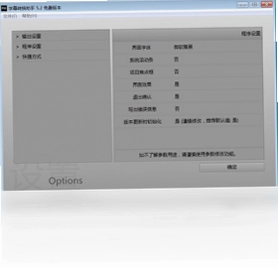
2.在字幕转换助手的“选项”设置中,调整字符编码为“UTF-8”或“GBK”,与源文件保持一致。
3.确认转换后的文件扩展名是否正确,例如SRT文件应使用.srt后缀。
4.尝试使用不同输出格式,例如将ASS转换为SRT后乱码,可先转换为SSA再转SRT。
5.若问题依然存在,可手动编辑字幕文件,删除开头可能存在的BOM头或异常字符。
6.更新字幕转换助手至最新版本,新版通常修复编码识别问题。
7.如果字幕内容本身包含特殊符号,建议使用文本编辑器检查并清理后再处理。
 Vynody(音乐播放器)2.4.1 最新版
 雅金DVD播放器1.0.0.1 电脑版
 5singKTV录歌2009.5.12.0 电脑版
 VEGAS Pro 16剪辑软件16.0.0.0 电脑版
 网易爆米花电脑版官方正版1.0.3最新版
 Windows Media Player控制器9.0.0.2551 电脑版
 零度摄像头录像软件电脑版1.1.0.0 最新版
 SRT字幕制作专家1.3.0.0 pc版
 枫叶VOB视频格式转换器电脑版12.1.0.0 最新版
 AVOne Converter1.0 电脑版
 佳佳MP3格式转换器2.0.6.0 最新版
 百度贴吧视频下载xmlbar7.8.0.1 pc版





 电脑编曲软件
 电脑播放器软件
 电脑投屏软件
 电脑听歌软件
 Media Encoder版本大全
用户留言