


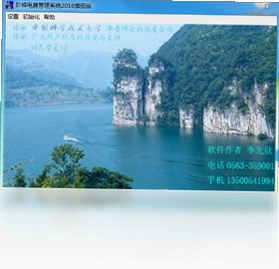
欣欣天然气收费软件燃气费管理系统是一款专门面向燃气行业打造的收费管理工具,界面简洁直观,操作门槛极低,即使没有专业电脑基础也能快速上手。它类似于常见的水电费收取系统,支持窗口独立收费和批量一次性打印所有票据两种模式,大幅提升营业厅工作效率。软件采用真正绿色设计,解压后直接运行,无需安装,不写注册表,不产生系统垃圾。现已推出语音版,用户在交费时可自动触发女声报出欠费金额,真人发音流畅优美。此外还可按需扩展IC卡刷卡功能,采用非接触式刷卡器,与公交车刷卡类似,轻轻一碰即可完成交费。
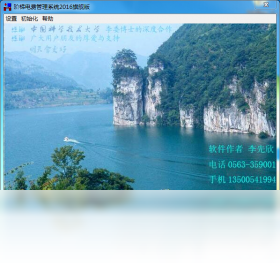
欣欣天然气收费软件燃气费管理系统常见问题解答
1.该软件支持哪些收费方式?欣欣天然气收费软件燃气费管理系统支持窗口逐个收费和一次性批量打印所有票据两种方式,用户可根据营业厅实际业务量灵活切换。
2.语音播报功能如何开启?在系统设置中找到语音提示选项并勾选启用,用户交费时软件会自动用女声播报欠费金额,无需手动触发。
3.能否增加IC卡刷卡功能?可以,软件预留了IC卡刷卡接口,只需配备非接触式刷卡器即可实现类似公交车刷卡的交费体验,轻轻一碰完成扣费。
4.数据存储在哪里?所有收费记录和用户信息默认保存在软件目录下的数据文件中,建议定期备份整个文件夹以防数据丢失。
5.是否支持多台电脑同时使用?单机版适合单个收费窗口使用,如需多窗口联网协同,需要搭配网络版或共享数据库方案。
6.打印票据格式可以自定义吗?系统内置了标准票据模板,同时允许用户根据本地燃气公司的格式要求调整打印内容和排版。
欣欣天然气收费软件燃气费管理系统快捷键一览
| 功能操作 | 快捷键 |
|---|---|
| 新建用户档案 | Ctrl+N |
| 快速查询用户 | Ctrl+F |
| 进入收费窗口 | F2 |
| 打印当前票据 | Ctrl+P |
| 批量打印所有票据 | Ctrl+Shift+P |
| 保存当前数据 | Ctrl+S |
| 退出软件 | Alt+F4 |
欣欣天然气收费软件燃气费管理系统配置要求高吗
1.操作系统方面,欣欣天然气收费软件燃气费管理系统可在Windows XP、Windows 7、Windows 8、Windows 10等主流版本上稳定运行,32位和64位系统均兼容。
2.处理器要求极低,Intel Pentium 4或同级别以上CPU即可流畅操作,老旧办公电脑也能轻松胜任。
3.内存建议至少512MB,若同时开启语音播报和IC卡刷卡功能,推荐1GB以上内存以获得更顺畅体验。
4.硬盘空间占用很小,软件本体不足10MB,加上数据存储预留100MB空间即可满足长期使用需求。
5.显示分辨率建议1024×768以上,保证收费窗口和票据打印预览界面完整显示。
6.若需使用IC卡刷卡功能,需要额外配备USB接口的非接触式刷卡器,并确保电脑有可用USB端口。
欣欣天然气收费软件燃气费管理系统怎么设置语音播报
1.首先确认下载的是语音版而非普通版,只有语音版才内置真人女声报账模块。
2.解压后双击主程序启动软件,进入系统主界面,找到顶部菜单栏中的系统设置选项。
3.在系统设置面板里找到语音提示或语音播报标签页,勾选启用语音播报功能。
4.根据需要调整语音音量大小和播报速度,建议保持默认参数,音质最自然清晰。
5.保存设置后返回收费窗口,录入用户编号并调出欠费信息,点击收费按钮时即可听到女声自动报出欠费金额。
6.如果听不到声音,检查电脑音响或扬声器是否正常,以及系统音量是否被静音。
欣欣天然气收费软件燃气费管理系统如何批量打印票据
1.启动欣欣天然气收费软件燃气费管理系统,进入主界面后先完成当日所有用户的收费录入操作。
2.确认每笔收费记录已保存成功,可在收费记录列表中查看所有待打印的票据条目。
3.点击菜单栏中的票据管理或打印中心,选择批量打印所有票据选项。
4.在弹出的打印预览窗口中核对票据数量和内容,确认无误后选择目标打印机。
5.设置好打印份数和纸张类型,点击开始打印,系统会自动连续打印所有票据,无需逐张操作。
6.打印完成后建议抽查几张票据,确保金额、用户信息和日期准确无误。
欣欣天然气收费软件燃气费管理系统IC卡刷卡功能怎么用
1.首先确认已购买并连接非接触式IC卡刷卡器,将刷卡器通过USB接口与电脑连接。
2.安装刷卡器自带的驱动程序,确保设备管理器中能正确识别该硬件。
3.打开欣欣天然气收费软件燃气费管理系统,进入系统设置中的IC卡功能配置页面。
4.选择对应的刷卡器型号和通讯端口,保存配置后重启软件使设置生效。
5.为用户发放IC卡并录入卡号与用户账户的绑定关系,确保每张卡对应正确的燃气账户。
6.用户交费时将IC卡靠近刷卡器感应区域,轻轻一碰,软件自动读取卡内信息并完成扣费,与公交车刷卡体验一致。
欣欣天然气收费软件燃气费管理系统数据备份与恢复方法
1.欣欣天然气收费软件燃气费管理系统为绿色软件,所有数据都保存在解压目录下的Data文件夹中。
2.定期备份时,直接复制整个软件文件夹到U盘或移动硬盘即可,操作简单无需额外工具。
3.建议每天营业结束后执行一次备份,避免因电脑故障导致收费记录丢失。
4.恢复数据时,将备份的文件夹覆盖回原位置,重新启动软件即可看到之前的所有记录。
5.如果更换电脑使用,只需将整个软件文件夹拷贝到新电脑上,解压后直接运行,数据和设置一并迁移。
6.为防止误删,可以在备份文件夹名称中加上日期标识,方便区分不同时间段的备份版本。
 新峰送货单软件免费版2018.0322.5085 电脑版
 美酷智能管理系统1.0.0.0 电脑版
 易点学车1.12.0.0 电脑版
 九九通物流信息软件2.1.0.0 官方版
 TCP/UDP应用开发调试助手1.0 官方版
 Autodesk Revit 2027(建筑设计和施工软件)2027.3.0 电脑版
 Navicat for MySQL11.2.9 电脑版
 明硕税票管家8.0.0.1 电脑版
 西西网络图绘制软件最新版13.19 电脑版
 百草智慧ERP最新版4.40.10 电脑版
 乐掌柜免费进销存2.5 电脑版
 91卡哥信用卡管理软件最新版2.2.2.2 电脑版
 1+1美容美发管理系统4.0.0.0 电脑版





 电脑erp系统软件
 电脑翻译软件
 电脑有限元分析软件
 Premiere Elements软件大全
 电脑学数学软件
用户留言