




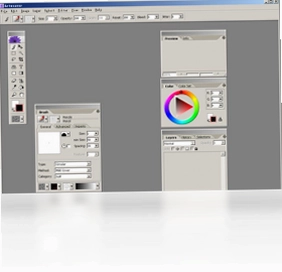
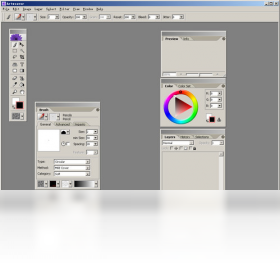
Artweaver电脑版是一款功能强大的专业绘图与图像编辑软件,被广大用户誉为精简版PhotoShop。它全面支持BMP、GIF、JPEG、PCX、TGA、TIFF、PNG以及PSD等常见图像格式,并拥有独立的AWD文件格式。软件内置选取、梯度、裁剪、填充、透明度调整、图层管理以及锐化、模糊、马赛克等多种特效,能够满足从日常修图到专业数字绘画的多样化需求。Artweaver电脑版界面简洁直观,运行流畅稳定,无论是插画师、设计师还是普通办公用户,都能借助它高效完成图像创作与处理任务,是替代庞大专业软件进行轻量化图像编辑的理想选择。
Artweaver电脑版有哪些核心功能特点
1.Artweaver电脑版支持多种图像格式的导入与导出,包括BMP、GIF、JPEG、PCX、TGA、TIFF、PNG以及PSD,方便与其他设计软件无缝协作。
2.软件提供丰富的绘画工具,如画笔、铅笔、喷枪、橡皮擦等,并且支持压感笔设备,能够模拟真实的笔触效果。
3.内置图层管理系统,用户可以新建、删除、合并、调整图层顺序,并设置图层混合模式与不透明度。
4.具备选取、梯度、裁剪、填充、透明度调整等基础编辑功能,满足日常图像处理需求。
5.提供锐化、模糊、马赛克等多种特效滤镜,可快速实现图像风格化处理。
6.支持自定义工作区布局,用户可以根据个人习惯调整面板位置,提升操作效率。
Artweaver电脑版如何调整画笔与笔刷参数
1.打开Artweaver电脑版,在左侧工具栏中选择画笔工具,此时顶部属性栏会显示当前画笔的相关参数。
2.点击画笔预设管理器,可以从默认笔刷库中选择不同风格的笔触,如硬边圆笔、软边笔、喷枪等。
3.在画笔设置面板中,拖动大小滑块可调整笔尖直径,拖动硬度滑块可控制笔触边缘的柔和程度。
4.切换到动态选项卡,可以设置笔刷大小、不透明度随压感或速度变化的动态效果。
5.在纹理选项卡中,可以为笔刷添加纸张纹理,使绘画效果更加逼真自然。
6.调整完成后,点击新建笔刷预设按钮,将当前参数保存为自定义笔刷,方便下次直接调用。
Artweaver电脑版常用快捷键汇总
| 功能 | 快捷键 |
|---|---|
| 新建文件 | Ctrl+N |
| 打开文件 | Ctrl+O |
| 保存文件 | Ctrl+S |
| 撤销操作 | Ctrl+Z |
| 重做操作 | Ctrl+Y |
| 剪切选区 | Ctrl+X |
| 复制选区 | Ctrl+C |
| 粘贴内容 | Ctrl+V |
| 全选画布 | Ctrl+A |
| 取消选区 | Ctrl+D |
| 自由变换 | Ctrl+T |
| 放大视图 | Ctrl+加号 |
| 缩小视图 | Ctrl+减号 |
| 适应窗口 | Ctrl+0 |
Artweaver电脑版图层混合模式怎么使用
1.在Artweaver电脑版中打开图层面板,选中需要调整混合模式的图层。
2.点击图层面板上方的混合模式下拉菜单,可以看到正常、溶解、正片叠底、滤色、叠加、柔光等多种选项。
3.选择正片叠底模式,图层颜色会与下方图层进行相乘计算,整体效果变暗,适合制作阴影或加深色调。
4.选择滤色模式,图层颜色会与下方图层进行反相相乘,整体效果变亮,适合制作光晕或提亮画面。
5.选择叠加模式,会根据下方图层的颜色亮度来决定是正片叠底还是滤色,增强对比度与饱和度。
6.调整图层不透明度滑块,可以控制混合效果的强弱程度,直到达到满意的视觉效果。
7.如果对混合效果不满意,可以随时将混合模式改回正常,或者直接删除该图层重新调整。
Artweaver电脑版运行配置要求说明
| 项目 | 最低配置 | 推荐配置 |
|---|---|---|
| 操作系统 | Windows 7 | Windows 10/11 |
| 处理器 | 1GHz 及以上 | 多核处理器 |
| 内存 | 1GB | 4GB 及以上 |
| 硬盘空间 | 200MB 可用空间 | 500MB 以上 |
| 显示器 | 1024x768 分辨率 | 1920x1080 及以上 |
| 输入设备 | 鼠标 | 压感数位板 |
Artweaver电脑版如何制作透明背景图片
1.启动Artweaver电脑版,点击文件菜单选择新建,在弹出的对话框中设置画布尺寸。
2.将背景内容选项设置为透明,然后点击确定,此时画布会显示为灰白相间的棋盘格图案。
3.使用画笔工具或形状工具在画布上绘制内容,绘制区域将保留颜色,未绘制区域保持透明。
4.如果需要将已有图片的背景去除,可以使用魔棒工具或套索工具选中背景区域,然后按Delete键删除。
5.完成编辑后,点击文件菜单选择另存为,在格式下拉列表中选择PNG或GIF,这两种格式支持透明背景。
6.在保存选项中勾选透明度选项,确认后保存文件,即可得到一张背景透明的图片。
Artweaver电脑版特效滤镜使用教程
1.在Artweaver电脑版中打开需要处理的图片,或者新建一个画布并绘制内容。
2.点击顶部菜单栏的滤镜选项,展开下拉菜单可以看到模糊、锐化、杂色、风格化等多个分类。
3.选择模糊分类下的高斯模糊,会弹出参数设置对话框,拖动半径滑块可以控制模糊程度,数值越大越模糊。
4.选择锐化分类下的USM锐化,可以设置数量、半径和阈值三个参数,让图片细节更加清晰锐利。
5.选择风格化分类下的马赛克,可以设置单元格大小,将图片局部或整体转换为马赛克效果。
6.如果对滤镜效果不满意,可以按Ctrl+Z撤销,重新调整参数或更换其他滤镜。
7.部分滤镜支持实时预览,勾选预览复选框后可以在画布上直接看到效果变化,方便快速对比。
 ACDSee Photo Studio Ultimate 202720.0.0.4660 电脑版
 天猫美工王2.3.0.0 电脑版
 渲云客户端pc版4.5.3.17 最新版
 ImageBox网页图片批量下载器5.2.0.158 电脑版
 七彩色淘宝主图视频制作工具软件11.0 电脑版
 炫云客户端电脑版6.0.21.2.21980 官方版
 View图片查看器软件1.5.0.150 电脑版
 logo设计软件3.5.0.0 电脑版
 ReaConverter Pro最新版本(图片批量转换)8.0.245注册版
 LeafView最新版(图片查看器)4.4.3 免费版
 Pixelorama(像素画绘制工具)1.2.3 中文版
 Adobe Acrobat Pro DC 2026电脑版2026.002.21931便携版
 PicPick软件(截屏软件)7.6.1电脑版
 迷你CAD图纸查看器软件3.3.2.0 电脑版




 渲染软件大全
 电脑动态壁纸软件
 电脑三维制图软件
 电脑绘画软件
 电脑截屏软件
用户留言