


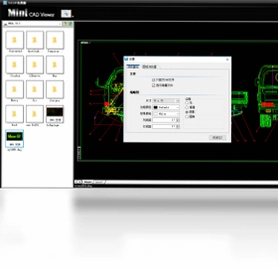
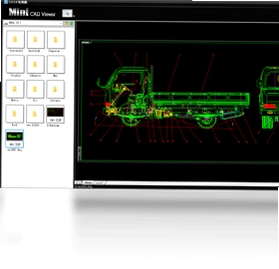
迷你CAD图纸查看器电脑版是一款轻量级CAD图纸浏览工具,无需安装庞大的AutoCAD软件即可快速打开并查看各类CAD图纸文件。它体积小巧、启动迅速,支持dwg、dwf、dxf等主流图纸格式,能够随意移动和缩放图纸视图,方便用户查看图纸的细微之处。同时提供缩略图查看方式,帮助用户快速浏览和查找图纸文件,是工程绘图、建筑设计和机械制造等领域日常看图的好帮手。
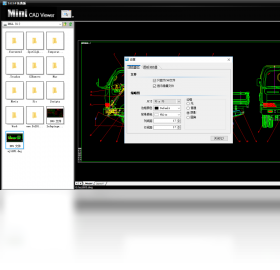
迷你CAD图纸查看器电脑版支持哪些图纸格式
1.启动迷你CAD图纸查看器电脑版,进入软件主界面。
2.点击左上角“文件”菜单,选择“打开”选项。
3.在弹出的文件浏览窗口中,可以看到软件默认筛选的图纸格式。
4.迷你CAD图纸查看器电脑版支持dwg格式,这是AutoCAD最常用的图纸文件类型。
5.同时支持dwf格式,方便查看设计网络发布的设计文件。
6.还支持dxf格式,便于不同软件之间的图纸交换。
7.选中需要查看的图纸文件,点击“打开”即可正常浏览。
迷你CAD图纸查看器电脑版怎么缩放和移动图纸
1.打开图纸后,将鼠标指针移动到绘图区域。
2.向前滚动鼠标滚轮可以放大图纸,向后滚动则缩小图纸。
3.按住鼠标中键并拖动,可以平移图纸视图。
4.也可以点击工具栏上的放大镜图标,选择放大或缩小模式。
5.在缩放模式下,点击图纸任意位置即可逐步放大。
6.如果需要查看某个局部细节,可以先放大再配合平移操作。
7.点击“适应窗口”按钮,可让图纸自动缩放至合适大小。
迷你CAD图纸查看器电脑版快捷键大全
| 快捷键 | 功能说明 |
|---|---|
| Ctrl+O | 打开图纸文件 |
| Ctrl+S | 保存当前图纸 |
| Ctrl+P | 打印图纸 |
| Ctrl+W | 关闭当前图纸 |
| Ctrl+Q | 退出软件 |
| F1 | 打开帮助文档 |
迷你CAD图纸查看器电脑版怎么使用缩略图查看图纸
1.打开迷你CAD图纸查看器电脑版主界面。
2.在菜单栏中找到“视图”菜单并点击。
3.在下拉菜单中选择“缩略图”选项。
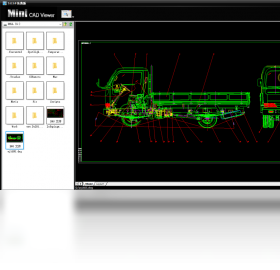
4.此时软件左侧或下方会显示图纸缩略图列表。
5.单击任意缩略图即可在右侧主窗口打开对应图纸。
6.通过缩略图可以快速比较不同图纸的内容。
7.如果缩略图太小,可以拖动分隔条调整缩略图区域大小。
迷你CAD图纸查看器电脑版配置要求高不高
| 项目 | 最低配置 | 推荐配置 |
|---|---|---|
| 操作系统 | Windows 7 | Windows 10/11 |
| 处理器 | 1GHz | 2GHz及以上 |
| 内存 | 512MB | 2GB及以上 |
| 硬盘空间 | 100MB | 500MB以上 |
| 显示器 | 1024×768 | 1920×1080 |
迷你CAD图纸查看器电脑版打不开图纸怎么办
1.首先确认图纸文件是否完整,尝试用其他软件能否打开。
2.检查图纸文件扩展名是否为dwg、dwf或dxf。
3.如果文件扩展名正确但仍打不开,可能是文件版本过高。
4.尝试将图纸另存为较低版本的dwg格式再打开。
5.确认迷你CAD图纸查看器电脑版是否为最新版本。
6.如果图纸经过加密,需要先解除加密才能查看。
7.重新启动迷你CAD图纸查看器电脑版后再次尝试打开。
迷你CAD图纸查看器电脑版怎么打印图纸
1.在迷你CAD图纸查看器电脑版中打开需要打印的图纸。
2.点击菜单栏“文件”,选择“打印”选项。
3.在弹出的打印设置窗口中选择打印机。
4.设置打印纸张大小和打印方向。
5.调整打印比例,可以选择适应纸张或自定义比例。
6.点击“预览”按钮查看打印效果。
7.确认无误后点击“打印”按钮即可输出图纸。
 logo设计软件3.5.0.0 电脑版
 ReaConverter Pro最新版本(图片批量转换)8.0.245注册版
 LeafView最新版(图片查看器)4.4.3 免费版
 Pixelorama(像素画绘制工具)1.2.3 中文版
 Adobe Acrobat Pro DC 2026电脑版2026.002.21931便携版
 PicPick软件(截屏软件)7.6.1电脑版
 ZXT2007图片转换器软件5.1.5.1 电脑版
 图片文字提取大师最新版1.2 电脑版
 变色龙定制最新版1.0.2.5 电脑版
 3D家居设计系统软件4.5.1.160026 电脑版
 hao123看图王软件1.0.1.1130 电脑版
 SXEarth晟兴三维数字地球软件最新版2.3.3 电脑版
 MathCast0.9.0.0 电脑版
 3D MAX9.0.0.100 电脑版
 一键截图1.4.0.0 电脑版




 渲染软件大全
 电脑动态壁纸软件
 电脑三维制图软件
 电脑绘画软件
 电脑截屏软件
用户留言