


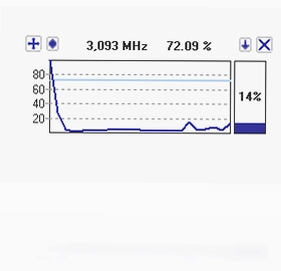
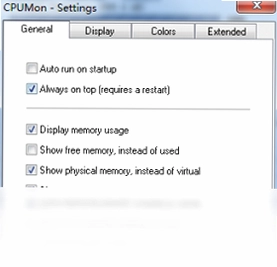
CPUMon 是一款简单小巧、用以监控 CPU 性能的桌面小配件,它可以实时显示 CPU 的性能图表及占用率指示器。显示方式分为桌面半透明图表与系统托盘指示器两种。其中桌面半透明图表更为直观,且内容相对丰富,支持自设色彩、α混合、可由用户定义的更新率等。对于需要随时掌握电脑运行状态的用户来说,CPUMon 提供了轻量而高效的解决方案,既不影响系统性能,又能让 CPU 使用情况一目了然,是系统监控工具中的实用之选。
CPUMon 怎么设置才能让 CPU 监控更准确
1.首次运行 CPUMon 后,在桌面空白处右键点击,选择“选项”进入设置界面。
2.在“更新率”一栏中,将刷新间隔调整为 500 毫秒至 1000 毫秒之间,既能保证数据实时性,又不会过度占用系统资源。
3.勾选“显示 CPU 占用率指示器”,并选择“桌面半透明图表”模式,以便直观查看整体负载。
4.在“颜色”选项卡中,根据个人喜好自定义图表背景色与线条色,建议使用对比度较高的配色方案。
5.如果希望监控特定核心,可在“高级”设置中勾选“显示每个核心的独立占用率”,然后点击“应用”保存设置。
6.最后重启 CPUMon 使配置生效,观察图表是否与任务管理器中的数据基本一致,如有偏差可微调更新率。
CPUMon 有哪些实用功能值得关注
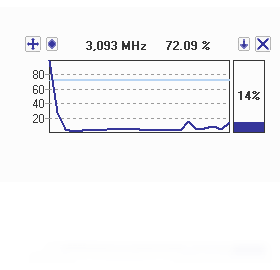
1.实时 CPU 性能图表:以曲线图形式展示 CPU 占用率的历史变化,便于发现异常波动。
2.系统托盘指示器:在任务栏右下角以小图标显示当前 CPU 负载,鼠标悬停可查看详细数值。
3.α混合与半透明效果:桌面图表支持透明度调节,既能看清数据又不遮挡桌面壁纸。
4.自定义更新率:用户可根据需要设置从 100 毫秒到数秒不等的刷新频率,灵活平衡性能与精度。
5.多核心支持:能够分别显示每个 CPU 核心的占用情况,适合多核处理器用户深入分析。
6.低资源占用:软件本身体积小巧,运行时内存和 CPU 消耗极低,长期后台运行无压力。
CPUMon 运行时需要什么配置
| 项目 | 最低要求 | 推荐配置 |
|---|---|---|
| 操作系统 | Windows XP / Vista / 7 | Windows 10 / 11 |
| 处理器 | 1 GHz 及以上 | 双核 2 GHz 及以上 |
| 内存 | 512 MB | 2 GB 及以上 |
| 硬盘空间 | 10 MB 可用空间 | 50 MB 可用空间 |
| 显示分辨率 | 800×600 | 1024×768 及以上 |
CPUMon 常用快捷键有哪些
| 快捷键 | 功能说明 |
|---|---|
| Ctrl + Alt + C | 快速显示或隐藏桌面 CPU 监控图表 |
| Ctrl + Alt + T | 切换系统托盘指示器的显示状态 |
| Ctrl + Alt + R | 重置当前 CPU 占用率统计计数器 |
| Ctrl + Alt + O | 打开 CPUMon 选项设置窗口 |
| Ctrl + Alt + Q | 退出 CPUMon 程序 |
CPUMon 如何自定义桌面图表的显示效果
1.在 CPUMon 主界面或托盘图标上右键单击,从弹出菜单中选择“选项”。
2.进入“外观”或“显示”标签页,找到“图表样式”区域。
3.点击“背景颜色”按钮,从调色板中选择一种合适的底色,建议使用深色以突出曲线。
4.调整“透明度”滑块,设置桌面图表的 α 混合值,通常 50% 至 70% 之间视觉效果较好。
5.在“线条颜色”处分别设置 CPU 总占用率曲线和单核心曲线的颜色,便于区分。
6.勾选“显示网格线”和“显示数值标签”,让图表信息更加丰富易读。
7.确认所有修改后点击“确定”,桌面图表会立即更新为新的样式。
CPUMon 与系统自带任务管理器相比有何优势
1.常驻桌面显示:CPUMon 可以将 CPU 占用率以半透明图表形式固定在桌面上,无需切换窗口即可随时查看。
2.系统托盘集成:在任务栏托盘区域显示实时负载,鼠标悬停即可看到精确百分比,比任务管理器更快捷。
3.历史趋势记录:提供一段时间内的 CPU 占用率曲线图,而任务管理器仅显示当前瞬时值。
4.高度可定制:支持自定义颜色、透明度、更新率等参数,任务管理器则不具备这些个性化选项。
5.资源占用极低:CPUMon 运行时对系统性能影响微乎其微,适合长期后台运行。
6.界面简洁直观:没有多余的功能模块,专注于 CPU 监控这一核心需求,上手门槛低。
CPUMon 使用过程中常见问题如何解决
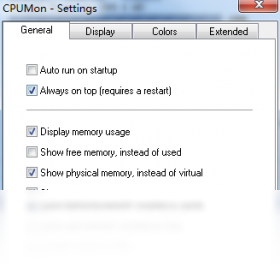
1.如果桌面图表无法显示,请检查是否被其他窗口遮挡,尝试在设置中调整“总在最前”选项。
2.若托盘图标消失,可右键任务栏选择“自定义通知区域”,将 CPUMon 设置为“始终显示图标和通知”。
3.当 CPU 占用率显示异常偏高时,尝试降低更新率或关闭“显示每个核心”选项以减少采样负担。
4.如果图表颜色与桌面背景冲突,进入外观设置重新调整线条和背景的对比度。
5.软件无法启动时,右键以管理员身份运行,或检查是否被安全软件拦截,添加信任即可。
6.遇到设置无法保存的情况,确认 CPUMon 安装目录具有写入权限,或尝试重新安装软件。
 几米快捷桌面1.0.1.7 电脑版
 Disk Space Fan 免费版4.5.1.129 电脑版
 Windows多桌面小助手软件1.0.0.0 电脑版
 优优Javascript压缩工具1.0.0 电脑版
 Dawn Launcher(Windows快捷启动工具)3.0.6 最新版
 WindowTabs中文版(窗口标签化)2026.09.18 汉化版
 Wise Care 365单文件版8.0.6.734 最新版
 Codex离线安装包26.915.31029电脑版
 Game Booster3.5.0.1526 电脑版
 清风鼠标连点器1.0.0.0 电脑版
 WPS输入法PC版2.0.0.288 最新版
 USBInfo1.0.135.101 电脑版
 一点输入法1.0.0.6最新版
 sd卡内存卡修复工具大师4.1.29.50317 电脑版
 稻壳搜搜1.8.0.0445 最新版





 电脑连点器软件
 硬件检测工具软件大全
 电脑游戏下载软件大全
 虚拟光驱软件大全
 电脑桌面美化软件
用户留言