





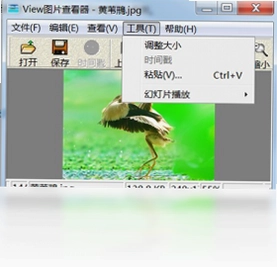
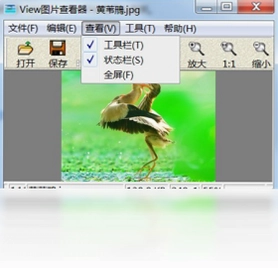
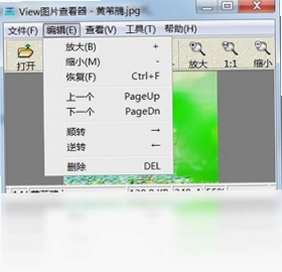
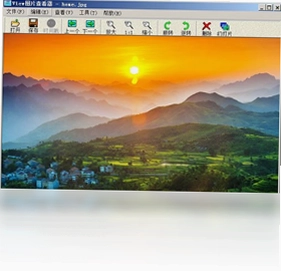
View图片查看器是一款轻量级的电脑看图工具,专为需要高效管理照片的用户打造。它不仅能快速打开各类常见图片格式,还内置了实用的拍摄时间添加功能,可以自动将照片的拍摄日期印在画面上,方便日后按时间线查找和整理。同时软件支持无损压缩,在减小图片体积的同时保留原始画质,不会占用过多系统资源。界面简洁直观,操作门槛低,无论是日常浏览还是批量处理都能轻松胜任。
View图片查看器怎么给照片添加拍摄时间
1.启动View图片查看器,点击左上角“文件”菜单,选择“打开”或直接拖拽图片到软件窗口。
2.在右侧工具栏中找到“添加时间”按钮,点击后会弹出时间设置面板。
3.在面板中选择时间来源,可以读取照片EXIF信息中的原始拍摄时间,也可以手动指定一个日期。
4.调整时间文字的位置、字号、颜色和透明度,预览效果满意后点击“应用”。
5.如果需要批量处理,可以切换到“批量模式”,选中多张图片后统一执行添加时间操作。
6.处理完成后点击“保存”或“另存为”,选择输出文件夹即可完成。
View图片查看器支持哪些图片格式
1.常见的基础格式如JPG、JPEG、PNG、BMP、GIF都能直接打开和编辑。
2.专业格式方面支持TIFF、TGA、PCX、ICO等,满足不同场景需求。
3.相机RAW格式覆盖了CR2、NEF、ARW、DNG等主流品牌,方便摄影爱好者直接查看。
4.网络格式如WebP、HEIC也能兼容,无需额外转换。
5.如果遇到不支持的格式,软件会提示是否关联系统默认程序打开。
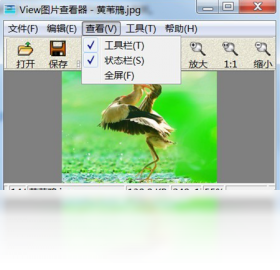
View图片查看器如何实现无损压缩
1.在主界面选中需要压缩的图片,点击工具栏中的“压缩”图标。
2.在弹出的压缩设置窗口中,选择“无损模式”,此时画质不会发生任何改变。
3.拖动质量滑块可以进一步微调压缩比,但无损模式下建议保持默认。
4.勾选“保留EXIF信息”选项,确保拍摄参数不丢失。
5.设置输出目录,点击“开始压缩”,软件会快速处理并显示压缩前后的大小对比。
6.压缩完成后可以直接在软件内对比效果,确认无误后关闭窗口。
View图片查看器常用快捷键一览
| 功能 | 快捷键 |
|---|---|
| 打开文件 | Ctrl+O |
| 保存 | Ctrl+S |
| 上一张 | Left |
| 下一张 | Right |
| 放大 | Ctrl+加号 |
| 缩小 | Ctrl+减号 |
| 旋转 | R |
| 删除 | Delete |
View图片查看器对电脑配置有什么要求
| 项目 | 最低配置 | 推荐配置 |
|---|---|---|
| 操作系统 | Windows 7 | Windows 10/11 |
| 处理器 | 1GHz | 2GHz 及以上 |
| 内存 | 512MB | 2GB 及以上 |
| 硬盘空间 | 50MB | 200MB |
| 显示器 | 1024×768 | 1920×1080 |
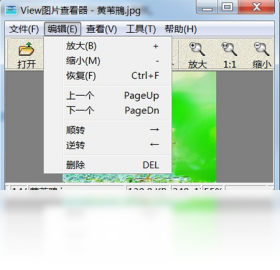
View图片查看器怎么批量重命名照片
1.打开View图片查看器,将需要重命名的图片全部导入到同一文件夹视图中。
2.按Ctrl+A全选图片,或者按住Ctrl键逐个点选。
3.点击菜单栏“工具”下的“批量重命名”选项。
4.在命名规则中输入前缀、起始编号和位数,例如“旅行_001”。
5.可以选择是否保留原始文件名作为后缀,方便追溯。
6.点击“预览”确认新名称列表,无误后点击“执行”完成重命名。
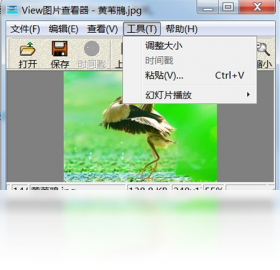
View图片查看器如何调整图片尺寸
1.在软件中打开需要调整的图片,点击工具栏上的“调整大小”按钮。
2.在弹出的对话框中输入目标宽度和高度,单位可以是像素或百分比。
3.勾选“保持纵横比”避免图片变形。
4.选择重采样算法,一般选择“双三次”可以获得较好画质。
5.如果需要批量调整,可以切换到批量处理面板,添加多张图片后统一设置尺寸。
6.点击“确定”应用更改,然后保存文件即可。
 logo设计软件3.5.0.0 电脑版
 ReaConverter Pro最新版本(图片批量转换)8.0.245注册版
 LeafView最新版(图片查看器)4.4.3 免费版
 Pixelorama(像素画绘制工具)1.2.3 中文版
 Adobe Acrobat Pro DC 2026电脑版2026.002.21931便携版
 PicPick软件(截屏软件)7.6.1电脑版
 迷你CAD图纸查看器软件3.3.2.0 电脑版
 ZXT2007图片转换器软件5.1.5.1 电脑版
 图片文字提取大师最新版1.2 电脑版
 变色龙定制最新版1.0.2.5 电脑版
 3D家居设计系统软件4.5.1.160026 电脑版
 hao123看图王软件1.0.1.1130 电脑版
 SXEarth晟兴三维数字地球软件最新版2.3.3 电脑版
 MathCast0.9.0.0 电脑版
 3D MAX9.0.0.100 电脑版




 渲染软件大全
 电脑动态壁纸软件
 电脑三维制图软件
 电脑绘画软件
 电脑截屏软件
用户留言