



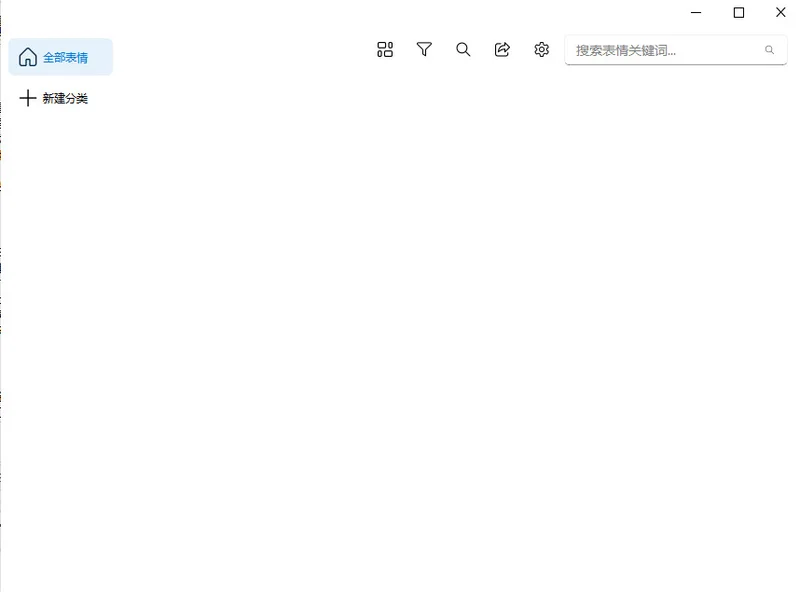
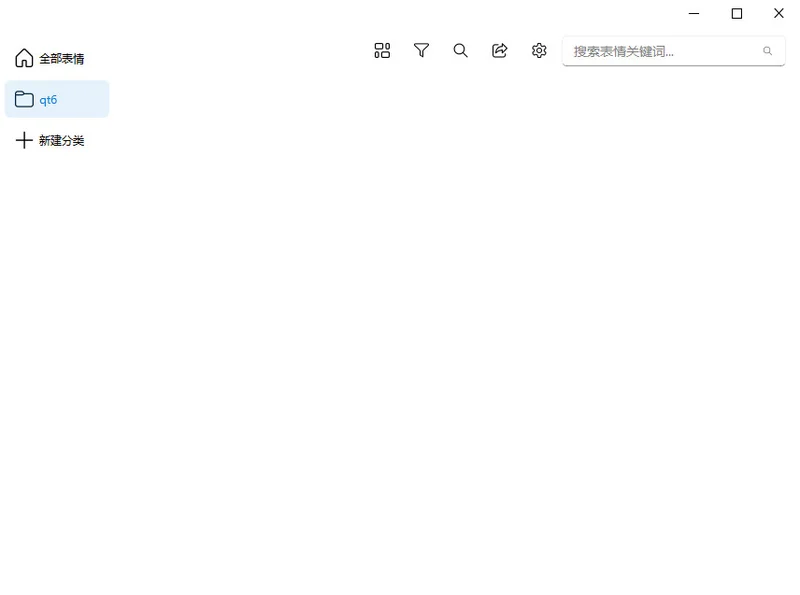
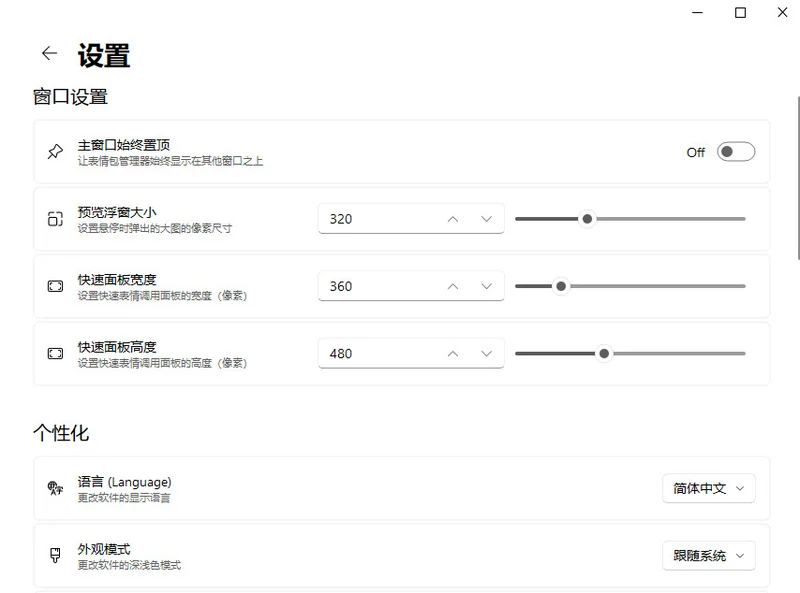
SuzuEmojy是一款专注于Windows的本地表情包管理工具,用Python与PySide6开发,目标是把散落在各文件夹里几百上千张表情图快速搜索、分类整理、一键发送,解决多账号表情不互通、网页图片难保存、WebP与WebM拖进聊天变文件等麻烦。它提供全局快捷键随时呼出面板、选中即自动粘贴回原聊天窗口、快捷窗口只搜打过关键词的图并按最近使用排序,支持导入整棵分类文件夹、批量拖拽排序、跨分类移动、复制粘贴或URL下载导入、自动重编码WebP与WebM为可发送图片,配合Fluent Design界面、Ctrl+滚轮缩放、高清悬停预览、网格与列表双布局、JSON与SQLite存储,数据可迁移,日常使用非常顺手。
SuzuEmojy怎么导入表情包
1.打开SuzuEmojy主界面,在左侧分类栏中先建好或选中一个目标分类,方便后续归类。
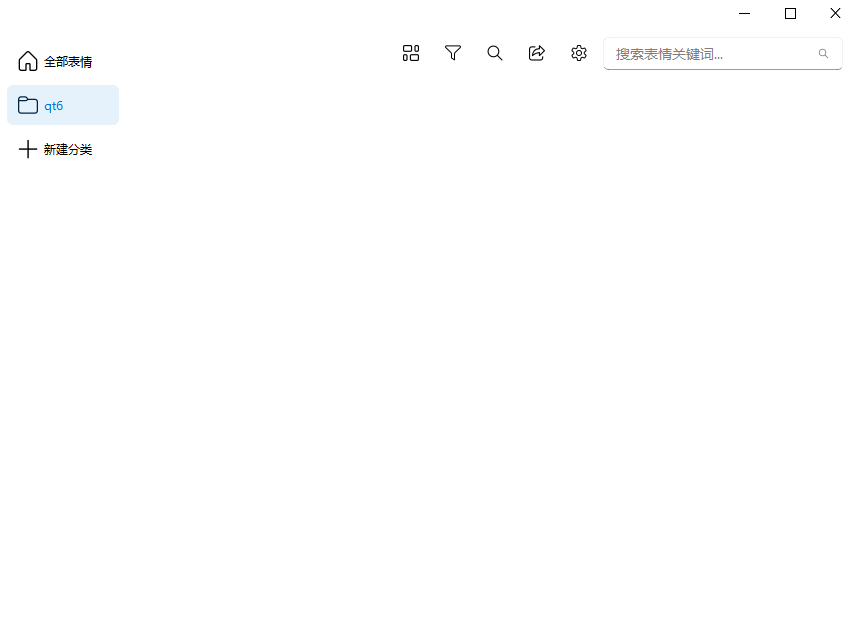
2.点击顶部工具栏的导入按钮,选择从文件夹导入,也可以直接把图片文件或整个文件夹拖进窗口。
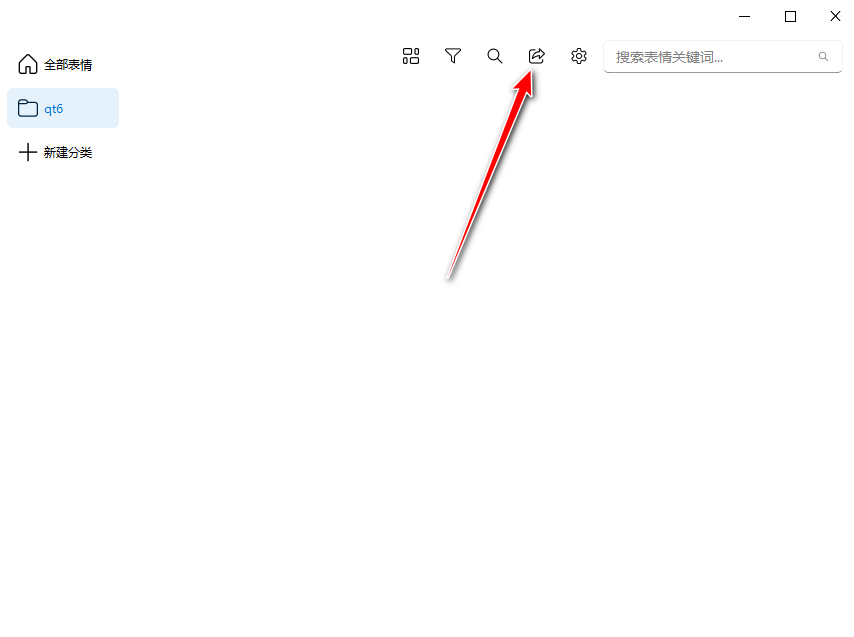
3.如果选择导入分类文件夹,SuzuEmojy会按文件夹层级自动建立对应分类,子文件夹也会被识别。
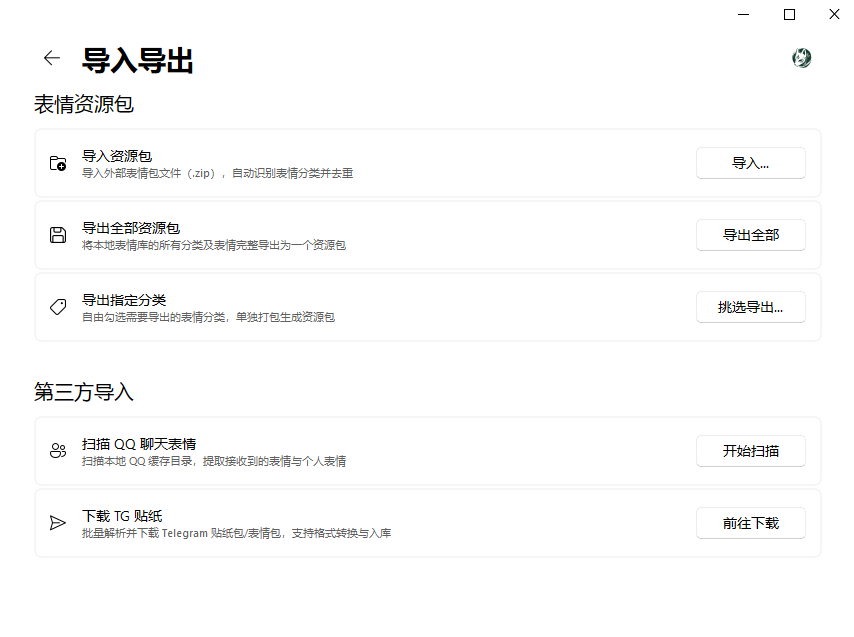
4.导入过程中若遇到WebP或WebM格式,软件会自动重编码为可发送图片,无需手动转换。
5.导入完成后可在网格或列表布局中检查图片,确认没有重复或错漏。
6.对于零散图片,也可以复制图片后在面板内粘贴,或通过URL下载导入。
SuzuEmojy怎么快速搜索表情
1.按下默认全局快捷键Ctrl+Shift+E呼出SuzuEmojy面板,面板会停留在当前屏幕方便操作。
2.在顶部搜索框中输入关键词,软件会实时过滤出文件名或标签匹配的表情图。
3.如果只想搜打过关键词的图,可以按Alt+2打开快捷窗口,结果会按最近使用排序。
4.使用Ctrl+滚轮可以缩放缩略图大小,方便在大量结果中快速定位目标。
5.鼠标悬停在图片上会显示高清预览,确认无误后单击选中。
6.选中后SuzuEmojy会自动把图片粘贴回原聊天窗口,若粘贴失败图片仍会留在剪贴板。
SuzuEmojy怎么整理分类和排序
1.在左侧分类树中右键可以新建、重命名或删除分类,方便按主题、角色或用途划分。
2.选中多张图片后直接拖拽即可调整顺序,也可以跨分类拖动完成移动。
3.对于常用表情,可以批量选中后统一打上关键词,后续搜索和快捷窗口都能命中。
4.如果分类过多,可以利用搜索框过滤分类名称,快速定位目标分类。
5.整理完成后数据会保存到JSON或SQLite中,迁移时复制数据文件即可。
6.建议定期备份数据文件,避免误操作导致分类和标签丢失。
SuzuEmojy支持哪些图片格式
1.SuzuEmojy常见支持PNG、JPG、GIF等常规表情图格式,导入后可直接使用。
2.对于WebP格式,软件会在导入时自动重编码为可发送图片,避免拖进聊天变文件。
3.对于WebM格式,同样会自动处理为聊天窗口可识别的图片形式。
4.如果遇到无法识别的格式,可以先用其他工具转为PNG或JPG再导入。
5.导入后的图片会保留原始清晰度,悬停预览时可以看到高清效果。
6.批量导入大量图片时建议按文件夹分组,方便后续分类管理。
SuzuEmojy界面布局怎么切换
1.SuzuEmojy提供网格和列表两种布局,可在工具栏或设置中切换。
2.网格布局适合快速浏览大量表情图,缩略图排列紧凑。
3.列表布局会显示更多文字信息,适合按文件名或标签查找。
4.使用Ctrl+滚轮可以调整缩略图大小,网格和列表下都有效。
5.界面采用Fluent Design风格,整体清爽,长时间使用不累眼。
6.如果面板遮挡聊天窗口,可以拖动标题栏调整位置,下次呼出会记住。
SuzuEmojy快捷键有哪些
| 快捷键 | 功能 |
|---|---|
| Ctrl+Shift+E | 呼出或隐藏主面板 |
| Alt+2 | 打开快捷窗口,只搜打过关键词的图 |
| Ctrl+滚轮 | 缩放缩略图大小 |
| Enter | 选中图片并尝试粘贴回原窗口 |
| Esc | 关闭当前面板或取消搜索 |
SuzuEmojy配置需求高吗
| 项目 | 最低要求 | 推荐配置 |
|---|---|---|
| 操作系统 | Windows 10 | Windows 11 |
| 处理器 | 双核 1.5GHz | 四核 2.0GHz 及以上 |
| 内存 | 2GB | 4GB 及以上 |
| 存储空间 | 200MB 可用空间 | 1GB 以上,按表情图数量预留 |
| 运行环境 | Python 3.9+ 与 PySide6 | Python 3.11+ 与最新 PySide6 |
SuzuEmojy数据怎么迁移
1.SuzuEmojy支持JSON与SQLite两种存储方式,数据文件通常位于软件目录或用户配置目录。
2.迁移前先关闭软件,避免数据文件被占用导致复制不完整。
3.找到存储表情分类、标签和最近使用记录的数据文件,整体复制到新电脑。
4.在新电脑上安装好SuzuEmojy后,把数据文件放到相同位置或通过设置指定路径。
5.重新打开软件,检查分类、关键词和最近使用排序是否完整。
6.如果图片文件也放在本地,记得连同图片文件夹一起迁移,保持路径一致或重新导入。
7.迁移完成后建议先在小范围测试搜索和粘贴功能,确认无误再日常使用。
 木星太豆1.0.1.9 电脑版
 天天root1.5 电脑版
 身高体重计算器1.0.0电脑版
 天盾MAC数据恢复软件1.0.0.1 电脑版
 同步助手3.5.8.0 电脑版
 天盾Windows数据恢复软件1.0.0.1 电脑版
 Disk SpeedUp5.0.1.63 电脑版
 川师IT之家强力卸载工具1.0.0.7 电脑版
 天盾Linux数据恢复软件1.0.0.1 电脑版
 意唯心心日历URCalendar1.22 电脑版
 Xplorer24.4.0.1 电脑版
 RunningCheeseFirefox最新版本155.0 电脑版





 硬件检测工具软件大全
 电脑游戏下载软件大全
 虚拟光驱软件大全
 电脑桌面美化软件
 电脑编程软件
用户留言