











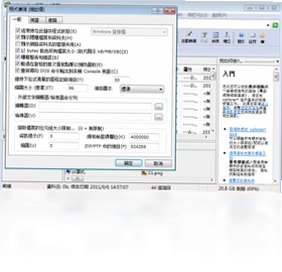
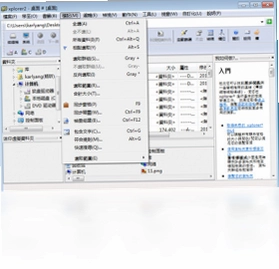
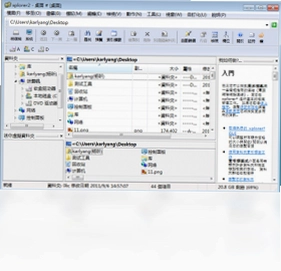
Xplorer2是一款功能强大的Windows资源管理器替代工具,作为经典软件2xExplorer的后续版本,它带来了焕然一新的界面设计与操作体验。Xplorer2电脑版完全模拟系统资源管理器的操作逻辑,用户无需额外学习即可快速上手,同时提供了双窗格浏览、标签页管理、批量重命名、文件过滤等高级功能,大幅提升文件管理效率。该软件还支持多种视图模式和自定义快捷键,让日常文件操作更加得心应手。Xplorer2提供21天试用期,适合追求高效办公的用户体验使用。
Xplorer2电脑版有哪些核心功能
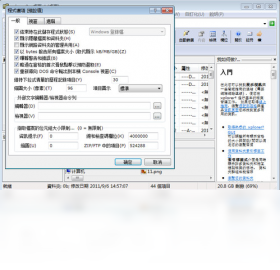
1.双窗格文件浏览:左右两个面板同时显示不同文件夹内容,拖拽复制移动文件更加直观高效。
2.标签页管理:像浏览器一样在同一个窗口内打开多个文件夹标签,快速切换不同目录。
3.批量重命名工具:支持正则表达式和通配符,一次性对大量文件进行规则化重命名操作。
4.文件快速过滤:在当前目录下输入关键词即可实时筛选目标文件,无需等待完整搜索。
5.多视图模式切换:提供详细列表、缩略图、图标等多种展示方式,适应不同文件类型的浏览需求。
6.深度文件搜索:内置强大的搜索功能,可按名称、大小、日期、内容等多条件组合查找文件。
7.自定义命令面板:用户可以创建常用操作按钮,一键执行复杂文件管理任务。
Xplorer2电脑版常用快捷键有哪些
| 快捷键 | 功能说明 |
|---|---|
| Ctrl+O | 打开新标签页 |
| Ctrl+W | 关闭当前标签页 |
| Ctrl+C / Ctrl+V | 复制与粘贴文件 |
| F2 | 重命名选中文件 |
| Ctrl+F | 快速过滤当前目录文件 |
| Ctrl+Shift+N | 新建文件夹 |
| Alt+Enter | 查看文件属性 |
| Ctrl+D | 添加书签 |
Xplorer2电脑版如何设置双窗格浏览
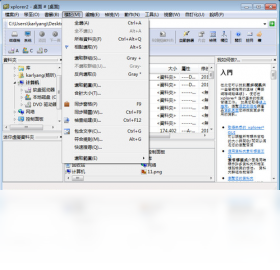
1.启动Xplorer2电脑版后,在顶部菜单栏找到“视图”选项并点击进入。
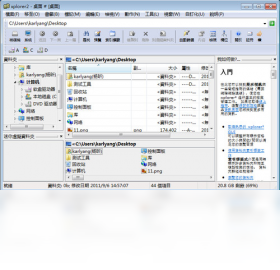
2.在下拉菜单中点击“双窗格”或者直接按快捷键Ctrl+2,界面会立即切换为左右两个面板。
3.点击左侧面板的标题栏,在地址栏输入或浏览到第一个目标文件夹路径。
4.再点击右侧面板,将其导航到第二个需要对比或操作的目标文件夹。
5.在两个面板之间拖拽文件即可完成复制或移动,按住Ctrl拖拽为复制,按住Shift拖拽为移动。
6.如需调整两个面板的宽度比例,将鼠标移到中间分隔线上,待光标变为双向箭头时左右拖动即可。
Xplorer2电脑版对电脑配置有什么要求
| 配置项目 | 最低要求 | 推荐配置 |
|---|---|---|
| 操作系统 | Windows 7 | Windows 10/11 |
| 处理器 | 1GHz 及以上 | 双核 2GHz 及以上 |
| 内存 | 512MB | 2GB 及以上 |
| 硬盘空间 | 50MB 可用空间 | 200MB 以上 |
| 显示器分辨率 | 1024×768 | 1920×1080 及以上 |
Xplorer2电脑版怎么进行文件批量重命名
1.打开Xplorer2电脑版,进入包含需要重命名文件的文件夹目录。
2.按住Ctrl键依次点击或用鼠标框选的方式选中所有要重命名的文件。
3.在选中文件上右键单击,从弹出菜单中选择“批量重命名”选项。
4.在弹出的对话框中设置命名规则,可以添加前缀、后缀、序号或使用通配符替换原文件名。
5.在预览区域确认新文件名效果无误后,点击“执行”按钮完成批量重命名。
6.如果操作有误,可以立即按Ctrl+Z撤销上一次重命名操作恢复原状。
Xplorer2电脑版如何自定义标签页和书签
1.在Xplorer2电脑版中浏览到需要经常访问的文件夹位置。
2.点击菜单栏“书签”选项,选择“添加当前文件夹为书签”。
3.在弹出的对话框中为书签命名一个便于识别的名称,点击确定保存。
4.下次需要访问时,直接从书签菜单中点击对应名称即可快速跳转。
5.如需在同一个窗口打开多个标签页,按Ctrl+O或点击标签栏的加号按钮。
6.右键点击标签页可以对其进行重命名、锁定或关闭其他标签等管理操作。
7.通过“工具”菜单中的“选项”可以设置启动时自动恢复上次打开的标签页。
 青简输入法最新版本0.1.3 电脑版
 Microsoft.NET Framework4.6.01055 电脑版
 豆包输入法Windows版0.9.0.0电脑版
 balenaEtcher(写盘工具)2.1.7 电脑版
 睿备份4.1.6.0 电脑版
 WinZip20.0.12033 电脑版
 闪电苹果助手1.1.0.16 电脑版
 智能内存释放精灵软件2.3.0.0 电脑版
 魔百手机助手1.1.1.172 电脑版
 失易得安卓恢复软件5.3.2.0 电脑版
 系统错误修复精灵2.9.0.0 正式版





 电脑连点器软件
 硬件检测工具软件大全
 电脑游戏下载软件大全
 虚拟光驱软件大全
 电脑桌面美化软件
用户留言