


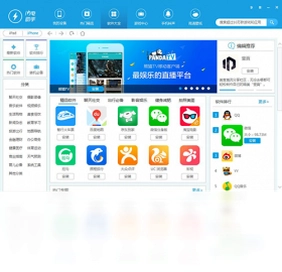
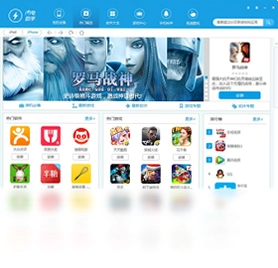
闪电苹果助手是一款专为苹果设备用户打造的多功能管理工具,它能够帮助你在无需越狱的前提下轻松下载各类正版应用与游戏,同时支持照片、铃声、视频等资源的便捷管理。无论你是想快速传输文件,还是希望高效整理手机内容,这款助手都能提供流畅稳定的连接体验。其界面简洁直观,操作门槛低,适合各类用户日常使用,让iPhone与电脑之间的数据互通变得前所未有的简单。
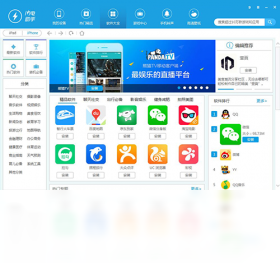
闪电苹果助手支持哪些设备连接
1.首先确认你的iPhone或iPad系统版本在iOS 9及以上,以保证兼容性。
2.使用原装或经过MFi认证的Lightning数据线将设备与电脑连接。
3.打开闪电苹果助手电脑版,等待软件自动识别设备并加载驱动。
4.若首次连接提示“信任此电脑”,请在手机端点击信任并输入锁屏密码。
5.识别成功后,主界面会显示设备型号、系统版本及存储空间等信息。
6.点击对应功能模块即可开始管理应用、照片、铃声或视频等资源。
闪电苹果助手如何快速导入照片到电脑
1.启动闪电苹果助手并确保设备已成功连接。
2.在左侧导航栏中找到“照片管理”选项并点击进入。
3.软件会按时间线或相册分类展示手机中的全部图片。
4.勾选你需要导出的照片,支持单张、多选或全选操作。
5.点击顶部“导出”按钮,选择电脑上的目标文件夹。
6.等待进度条完成,即可在电脑上查看已导入的照片文件。
闪电苹果助手常见快捷键一览
| 功能 | 快捷键 |
|---|---|
| 刷新设备列表 | F5 |
| 全选当前项目 | Ctrl+A |
| 快速搜索 | Ctrl+F |
| 返回上一级 | Backspace |
| 打开设置 | Ctrl+, |
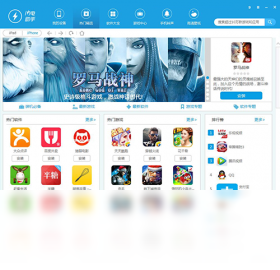
闪电苹果助手怎么管理手机铃声
1.在主界面点击“铃声管理”进入铃声库。
2.你可以查看设备中已有的铃声列表,也可点击“添加”从电脑导入。
3.支持MP3、M4R等常见音频格式,导入前可预览播放。
4.选中铃声后可设为来电、短信或闹钟提示音。
5.长按铃声可进行重命名或删除操作。
6.所有修改会实时同步到手机,无需额外确认。
闪电苹果助手运行配置要求说明
| 项目 | 最低要求 | 推荐配置 |
|---|---|---|
| 操作系统 | Windows 7 | Windows 10/11 |
| 处理器 | 1.5GHz | 2.0GHz及以上 |
| 内存 | 2GB | 4GB及以上 |
| 硬盘空间 | 500MB | 1GB以上 |
| 数据线 | 原装或MFi认证 | 原装线缆 |
闪电苹果助手如何备份手机数据
1.连接设备后,在左侧菜单选择“备份与恢复”。
2.点击“新建备份”,软件会自动扫描手机中的可备份数据。
3.你可以勾选通讯录、短信、照片、应用数据等类别。
4.选择电脑上的存储路径,建议预留足够空间。
5.点击“开始备份”,等待进度完成即可。
6.恢复时只需选中备份记录,点击“恢复”并确认即可。
闪电苹果助手下载应用是否安全
1.闪电苹果助手提供的应用均来自官方正版渠道,无越狱风险。
2.所有下载链接经过安全检测,避免恶意软件侵入。
3.安装过程无需Apple ID密码,但部分应用仍需信任企业证书。
4.建议在设置中开启“描述文件与设备管理”进行手动信任。
5.如遇无法安装,请检查手机剩余存储空间及网络状态。
6.定期更新软件版本可获得更好的兼容性与安全性。
 Desktops2.0 电脑版
 WampServer Wamp集成环境1.6.1.33 电脑版
 彗星小助手3.0.0.0 电脑版
 EasyRecovery Home14.0.0.4 电脑版
 Diskmon软件2.01 pc版
 Tickeys1.1.1 最新版
 HashMyFiles 哈希值校验工具2.4.2.0 电脑版
 联想电脑管家·智能换机1.1.2.0 电脑版
 Portmon软件3.03 pc版
 心跳助手1.1.17.4466 最新版





 电脑连点器软件
 硬件检测工具软件大全
 电脑游戏下载软件大全
 虚拟光驱软件大全
 电脑桌面美化软件
用户留言