


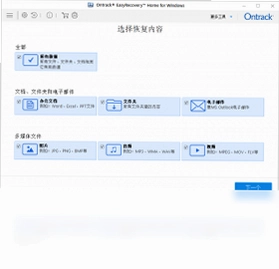
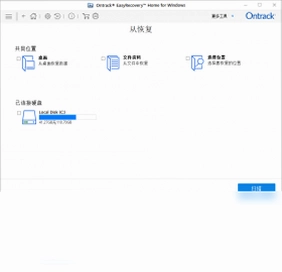
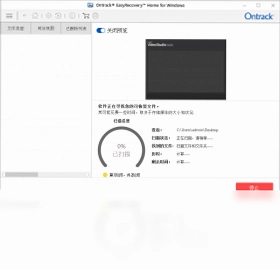
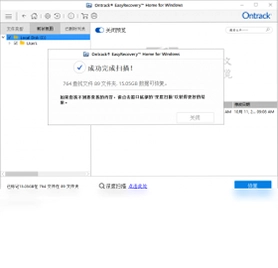
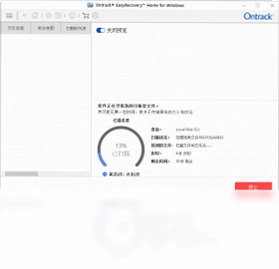
EasyRecovery Home是一款操作安全、用户可自主操作的数据恢复方案,它支持从各种各样的存储介质恢复删除或者丢失的文件,其支持的媒体介质包括:硬盘驱动器、光驱、闪存、硬盘、光盘、U盘/移动硬盘、数码相机、手机以及其它多媒体移动设备。能恢复包括文档、表格、图片、音频、视频等各种数据文件。无论文件是被命令行方式删除,还是被应用程序或者文件系统删除,EasyRecovery都能很好的实现数据恢复,甚至能重建丢失的RAID。对于经常误删文件、遭遇分区丢失或存储设备故障的用户来说,这款工具提供了从扫描到预览再到恢复的一站式解决方案,无需专业数据恢复知识也能轻松上手操作。
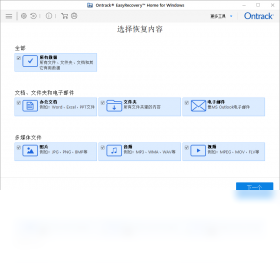
EasyRecovery Home恢复的文件打不开怎么办
1.首先确认恢复时选择的扫描模式是否正确,快速扫描适用于近期删除的文件,深度扫描适用于格式化或分区丢失的情况。
2.检查恢复文件的保存路径是否与原分区相同,若保存在原分区可能导致数据被覆盖,建议将恢复文件保存到其他磁盘或外接存储设备。
3.尝试使用EasyRecovery Home的预览功能,在恢复前先预览文件内容是否完整,若预览正常但打开失败,可能是文件本身损坏程度较高。
4.对于文档类文件,可以尝试用Office自带的修复功能打开,部分轻微损坏的文件可以通过修复工具找回内容。
5.如果文件恢复后仍然无法打开,建议重新进行深度扫描,并勾选完整恢复模式,提高文件重建的完整性。
6.检查恢复后的文件扩展名是否正确,有时恢复工具会丢失原始扩展名,手动添加正确后缀可能解决问题。
EasyRecovery Home支持哪些存储设备的数据恢复
1.内置硬盘与移动硬盘,包括SATA、IDE、USB接口的机械硬盘和固态硬盘均可识别并进行扫描恢复。
2.U盘与闪存设备,支持各类品牌和容量的U盘、SD卡、TF卡、CF卡等闪存介质。
3.光驱与光盘介质,可从CD、DVD光盘中恢复被删除或丢失的文件数据。
4.数码相机与手机存储,通过读卡器或数据线连接后,可对相机内存卡和手机存储空间进行扫描。
5.其他多媒体移动设备,包括MP3播放器、录音笔等具备存储功能的便携设备。
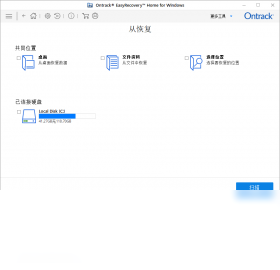
EasyRecovery Home扫描速度太慢如何加快
1.关闭其他占用磁盘资源的程序,如正在运行的下载工具、视频播放器或大型游戏,释放系统资源给恢复软件。
2.优先选择快速扫描模式,仅当快速扫描无法找到目标文件时再使用深度扫描,避免不必要的时间消耗。
3.缩小扫描范围,在扫描设置中指定具体的文件类型或文件夹路径,减少软件遍历无关数据的时间。
4.确保存储设备连接稳定,使用USB3.0及以上接口连接外置设备,避免因接口速度瓶颈导致扫描缓慢。
5.定期清理系统垃圾和磁盘碎片,保持硬盘读写效率,有助于提升EasyRecovery Home的整体扫描速度。
6.如果电脑内存不足,建议关闭后台多余进程或增加虚拟内存,确保软件运行时不会因内存不足而频繁读写磁盘。
EasyRecovery Home常用快捷键与配置需求
| 项目 | 说明 |
|---|---|
| Ctrl+O | 打开磁盘选择界面,快速开始扫描 |
| Ctrl+S | 保存当前恢复进度或导出扫描结果 |
| Ctrl+Z | 撤销上一步操作 |
| F5 | 刷新当前磁盘或分区列表 |
| 操作系统 | Windows 7/8/10/11(32位与64位均支持) |
| 处理器 | Intel Pentium 4 及以上或同级别AMD处理器 |
| 内存 | 最低1GB,建议2GB以上以保证流畅运行 |
| 硬盘空间 | 至少200MB可用空间用于安装,恢复文件需额外预留空间 |
| 显示器分辨率 | 1024×768及以上 |
EasyRecovery Home能否恢复被格式化的硬盘数据
1.格式化操作并不会立即擦除磁盘上的原始数据,只是清除了文件索引表,因此使用EasyRecovery Home有很大概率恢复。
2.格式化后请立即停止对该硬盘的写入操作,不要往里面存入新文件,避免原始数据被覆盖。
3.打开EasyRecovery Home,选择被格式化的硬盘分区,点击深度扫描模式进行全面扫描。
4.扫描完成后,利用文件类型筛选和预览功能,勾选需要恢复的文件。
5.将恢复的文件保存到另一个健康的磁盘分区或外接存储设备上,不要保存回原格式化分区。
6.对于快速格式化,恢复成功率较高;若是低级格式化或多次覆盖写入,恢复难度会显著增加。
7.建议在格式化后第一时间进行恢复操作,拖延时间越长,数据被覆盖的风险越大。
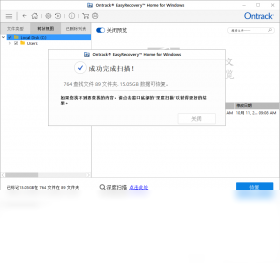
EasyRecovery Home恢复照片和视频的操作方法
1.将存储照片或视频的设备连接到电脑,确保系统能正常识别该设备。
2.启动EasyRecovery Home,在主界面中选择对应的设备盘符或存储位置。
3.勾选图片和视频文件类型,缩小扫描范围以提高效率,然后点击扫描按钮。
4.扫描结束后,在左侧目录中按文件类型浏览找到目标照片或视频,点击可预览内容。
5.确认预览无误后勾选所需文件,点击恢复按钮,选择其他磁盘作为保存路径。
6.等待恢复完成,打开保存文件夹检查照片和视频是否完整可用。
EasyRecovery Home使用注意事项与常见问题
1.数据恢复前务必停止使用待恢复的存储设备,任何写入操作都可能降低恢复成功率。
2.安装EasyRecovery Home时不要安装在待恢复的磁盘分区上,以免安装过程覆盖目标数据。
3.恢复大容量文件时请确保目标保存路径有足够的剩余空间,避免因空间不足导致恢复中断。
4.深度扫描耗时较长属于正常现象,扫描过程中不要强制关闭软件或断开设备连接。
5.定期更新软件版本可以获取更好的设备兼容性和恢复算法优化,提升数据找回的成功率。
6.如果扫描结果中没有找到目标文件,可以尝试更换扫描模式或调整文件类型筛选条件后重新扫描。
 HashMyFiles 哈希值校验工具2.4.2.0 电脑版
 联想电脑管家·智能换机1.1.2.0 电脑版
 Portmon软件3.03 pc版
 心跳助手1.1.17.4466 最新版
 电脑监控专家软件1.5.5 电脑版
 联想开始菜单22.0.0.5 电脑版
 VMMap3.21 电脑版
 照片大挪移软件1.2.5.0 官方版
 DB Browser for SQLite软件3.8.0 电脑版
 海狸温度计pc版1.0.0.9 电脑版
 JSCompress代码压缩工具5.9.855.0 电脑版
 HWMonitorPro硬件监测专家1.4.1.0 电脑版
 SearchMyFiles文件搜索工具3.1.1.0 电脑版





 电脑连点器软件
 硬件检测工具软件大全
 电脑游戏下载软件大全
 虚拟光驱软件大全
 电脑桌面美化软件
用户留言