





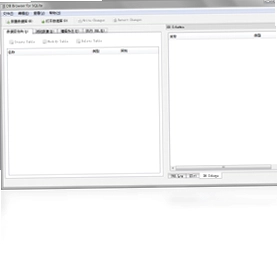

DB Browser for SQLite 是一款高品质、可视化且完全开源免费的数据库管理工具,专为创建、设计和编辑 SQLite 兼容数据库文件而打造。无论你是刚接触数据库的初学者,还是需要频繁操作数据的专业开发人员,它都能提供极大的便利。该软件采用类似电子表格的直观界面,让你无需学习复杂的 SQL 命令即可轻松完成数据检索与编辑工作。DB Browser for SQLite 电脑版功能全面,支持多平台运行,是管理 SQLite 数据库文件的理想选择。
DB Browser for SQLite 电脑版怎么安装才正确
1.首先访问官方网站或可信的软件下载站,找到 DB Browser for SQLite 电脑版的下载链接,点击下载安装包。
2.下载完成后,找到后缀为 .exe 的安装文件,双击运行,如果系统弹出用户账户控制提示,点击“是”允许程序运行。
3.进入安装向导界面后,阅读许可协议,勾选“我接受协议”选项,然后点击“下一步”继续。
4.选择安装位置,建议保持默认路径或点击“浏览”按钮选择非系统盘符下的文件夹,避免占用 C 盘空间。
5.在组件选择界面,建议勾选创建桌面快捷方式和开始菜单文件夹,方便日后快速启动软件。
6.点击“安装”按钮,等待进度条走完,整个过程通常只需几秒钟即可完成。
7.安装结束后点击“完成”按钮,软件会自动启动,你也可以通过桌面图标随时打开使用。
DB Browser for SQLite 常用快捷键有哪些
| 功能操作 | 快捷键 |
|---|---|
| 新建数据库 | Ctrl + N |
| 打开数据库 | Ctrl + O |
| 保存更改 | Ctrl + S |
| 执行 SQL | F5 |
| 刷新数据 | F6 |
| 关闭当前标签 | Ctrl + W |
DB Browser for SQLite 如何导入和导出数据
1.打开 DB Browser for SQLite 电脑版,点击工具栏上的“打开数据库”按钮,选择你需要操作的数据库文件。
2.在菜单栏选择“文件”菜单,然后点击“导入”选项,可以选择从 CSV 文件或 SQL 文件导入数据。
3.如果选择导入 CSV 文件,系统会弹出对话框,让你设置字段分隔符、编码格式以及首行是否为列名等参数。
4.设置完成后点击“确定”,软件会自动将数据导入到指定的表中,并在界面下方显示导入结果。
5.导出数据时,先选中需要导出的表,然后点击“文件”菜单中的“导出”选项,选择导出为 CSV 或 SQL 格式。
6.指定导出文件的保存路径和文件名,点击“保存”即可完成数据导出操作。
DB Browser for SQLite 运行配置要求高吗
| 配置项 | 最低要求 | 推荐配置 |
|---|---|---|
| 操作系统 | Windows 7 | Windows 10/11 |
| 处理器 | 1 GHz | 2 GHz 及以上 |
| 内存 | 512 MB | 2 GB 及以上 |
| 硬盘空间 | 100 MB | 500 MB 以上 |
DB Browser for SQLite 怎么执行 SQL 查询语句
1.启动 DB Browser for SQLite 电脑版,打开目标数据库文件,切换到“执行 SQL”选项卡。
2.在 SQL 编辑区域输入你需要执行的查询语句,比如 SELECT * FROM 表名。
3.输入完成后,点击工具栏上的“执行 SQL”按钮或直接按 F5 快捷键运行查询。
4.查询结果会显示在下方结果面板中,你可以直接查看数据或右键点击结果进行复制。
5.如果需要保存常用查询,可以点击“保存查询”按钮,将语句保存为项目文件方便下次调用。
6.对于复杂的更新或删除操作,建议先备份数据库文件,避免误操作导致数据丢失。
DB Browser for SQLite 支持哪些数据库格式
1.DB Browser for SQLite 电脑版原生支持 SQLite 3 格式的数据库文件,文件扩展名通常为 .db 或 .sqlite。
2.软件支持导入 CSV 格式的文本数据,方便将 Excel 表格数据快速转换为数据库表。
3.支持导入 SQL 脚本文件,可以批量执行建表语句和数据插入语句。
4.可以导出数据为 CSV、SQL、JSON 等多种格式,满足不同场景下的数据交换需求。
5.兼容 SQLite 2 格式的旧版数据库文件,方便用户迁移历史数据。
DB Browser for SQLite 如何修改表结构和数据
1.打开 DB Browser for SQLite 电脑版并加载数据库,在“数据库结构”选项卡中可以看到所有表。
2.右键点击需要修改的表,选择“编辑表”选项,可以修改表名、字段名、字段类型等结构信息。
3.切换到“浏览数据”选项卡,可以直接在表格中双击单元格修改数据内容。
4.修改完成后点击工具栏上的“写入更改”按钮,将修改保存到数据库文件中。
5.如果需要添加新字段,可以在编辑表界面点击“添加字段”按钮,设置字段名称和类型后保存。
6.删除表或字段时务必谨慎,建议先导出备份,防止误删重要数据。
 iDesk助手软件1.0.1718.841 电脑版
 数据滚回来1.2.1.0 电脑版
 LuaStudio脚本调试器9.9.3.0 电脑版
 得力U盘数据恢复电脑版6.2.4.0 最新版
 装机必备合集包软件2017.11.1 电脑版
 尾巴数据恢复电脑版2026版本
 比特U盘数据恢复软件电脑版7.0.4.0 最新版
 WinCDEmu软件4.1 电脑版
 恰比小精灵软件1.0.0.2 电脑版
 Process Lasso9.8.7.18 电脑版
 Fresh UI最新版8.85.0.0 电脑版
 微软王码五笔86版2009.12.15.0 电脑版
 蓝光手游大师软件0.0.0.82 电脑版





 电脑文件传输软件
 鼠标工具电脑版大全
 电脑连点器软件
 硬件检测工具软件大全
 电脑游戏下载软件大全
用户留言