


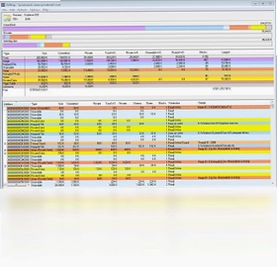
VMMap是一款专业的应用程序内存分析工具,能够帮助开发者和技术人员深入了解程序在运行过程中对虚拟内存和物理内存的使用情况。通过直观的可视化界面,VMMap将复杂的内存数据转化为易于理解的图表和报告,让您快速定位内存泄漏、优化内存分配策略。无论是调试大型软件还是进行性能调优,VMMap都能提供精准的数据支撑,是程序员和系统管理员不可或缺的得力助手。
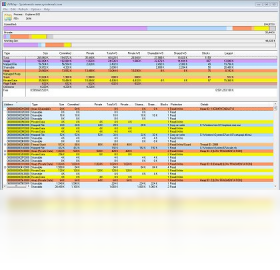
VMMap内存分析工具主要功能有哪些
1.实时监控进程的虚拟内存和物理内存占用情况,动态展示内存变化趋势。
2.提供详细的内存分类视图,包括堆内存、栈内存、共享内存和映射文件等。
3.支持按类型、大小和提交状态对内存区域进行排序和筛选,快速定位异常区域。
4.生成内存快照并支持对比分析,帮助识别内存泄漏和异常增长点。
5.可导出内存报告为多种格式,方便团队协作和存档分析。
6.集成系统级内存信息,展示整体资源分配与进程间的内存共享关系。
VMMap使用技巧与操作步骤是什么
1.启动VMMap后,在进程列表中选择需要分析的目标应用程序,点击确认加载。
2.等待工具完成内存数据采集,主界面会显示出该进程的内存使用概览。
3.切换到详细视图选项卡,查看不同类型内存区域的分布和具体数值。
4.利用顶部筛选栏按内存类型或大小进行过滤,聚焦重点关注区域。
5.右键点击任意内存块可查看属性详情,包括地址范围和保护属性。
6.通过快照功能保存当前状态,稍后与新的快照进行差异对比分析。
7.分析完成后可导出CSV或文本报告,便于进一步处理和分享。
VMMap常用快捷键有哪些
| 快捷键 | 功能说明 |
|---|---|
| Ctrl+O | 打开进程选择窗口 |
| Ctrl+S | 保存当前内存快照 |
| Ctrl+E | 导出内存分析报告 |
| F5 | 刷新当前进程内存数据 |
| Ctrl+F | 在内存列表中快速查找 |
| Ctrl+D | 打开快照对比窗口 |
VMMap怎么分析内存泄漏问题
1.首先启动VMMap并附加到疑似存在内存泄漏的进程上,等待初始数据加载完毕。
2.记录当前的内存使用基线,保存为第一个快照文件备用。
3.让目标程序运行一段时间或执行特定操作,触发可能的内存泄漏场景。
4.再次采集内存数据并保存为第二个快照,注意观察总内存的增长情况。
5.使用快照对比功能,比较两个时间点的内存差异,重点关注持续增长的区域。
6.分析增长区域的内存类型和调用栈信息,定位泄漏源头代码。
VMMap配置需求高不高
| 配置项 | 最低要求 | 推荐配置 |
|---|---|---|
| 操作系统 | Windows 7 | Windows 10/11 |
| 处理器 | 1GHz | 2GHz及以上 |
| 内存 | 1GB | 4GB及以上 |
| 磁盘空间 | 50MB | 200MB以上 |
| 权限 | 管理员权限 | 管理员权限 |
VMMap支持哪些操作系统版本
1.VMMap全面兼容Windows 7操作系统,满足老旧环境的基本分析需求。
2.完美支持Windows 8和Windows 8.1,提供稳定的内存监控体验。
3.针对Windows 10进行了深度优化,能够准确解析新版系统的内存管理机制。
4.完全适配Windows 11操作系统,支持最新的内存特性和安全机制。
5.同时兼容Windows Server系列服务器系统,适用于企业级应用分析。
6.支持32位和64位两种系统架构,覆盖不同硬件平台的使用场景。
VMMap与同类工具相比优势在哪里
1.完全免费使用,无需付费即可获得专业级的内存分析功能。
2.界面简洁直观,内存数据以图形化方式呈现,降低学习成本。
3.分析维度丰富,同时覆盖虚拟内存和物理内存的详细分类信息。
4.运行轻量高效,对目标进程的性能影响极小,适合生产环境使用。
5.支持快照对比功能,能够精准追踪内存变化,快速定位问题根源。
6.由微软官方出品,与Windows系统深度集成,数据准确可靠。
 SearchMyFiles文件搜索工具3.1.1.0 电脑版
 kan文件制作器软件1.1.0.9 电脑版
 VShare Helper最新版0.0.5.0 电脑版
 PeaZip8.1.0.0 电脑版
 LOL多屏切换器软件1.0.0.20 电脑版
 掌上看家3.3.0 最新版
 终极单位换算器软件3.4.1.15 电脑版
 Git最新版2.48.1.1 电脑版
 4399手机助手1.0.0.1 电脑版
 ADExplorer浏览器1.44.0.0 pc版





 电脑连点器软件
 硬件检测工具软件大全
 电脑游戏下载软件大全
 虚拟光驱软件大全
 电脑桌面美化软件
用户留言