





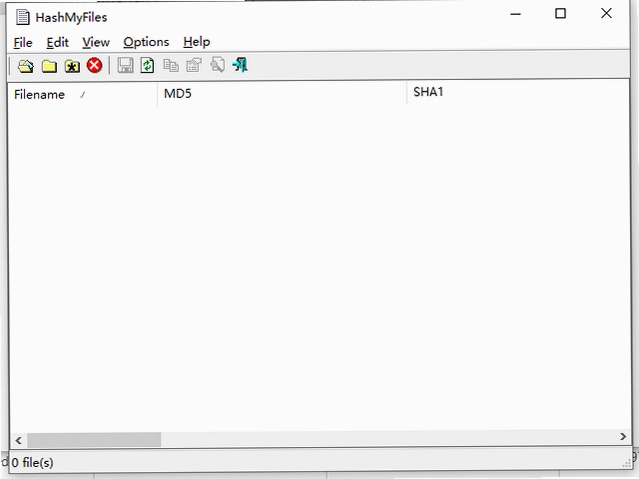
HashMyFiles电脑版是一款体积仅30KB的轻量级文件校验工具,专注于快速计算文件的MD5、SHA1等哈希值。它支持将校验功能集成到鼠标右键菜单,让您无需打开主程序即可一键获取文件哈希信息。同时软件支持多文件批量校验与整个目录的递归校验,极大提升了文件完整性验证的效率。对于需要频繁核对文件是否被篡改、下载是否完整的用户来说,HashMyFiles电脑版以极小的资源占用提供了专业级的校验体验。
HashMyFiles电脑版怎么用
1.下载并解压HashMyFiles电脑版压缩包,无需安装,直接双击文件夹中的可执行文件即可启动程序。
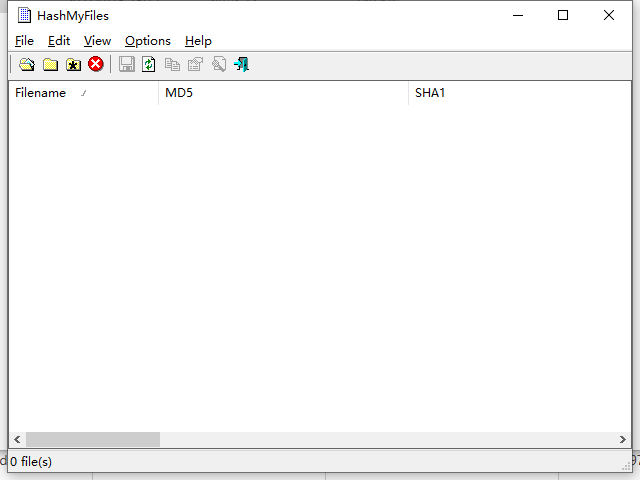
2.打开软件后,您会看到一个简洁的列表界面,点击左上角的“添加文件”按钮或直接将需要校验的文件拖拽到窗口内。
3.文件添加完成后,软件会自动计算并显示每个文件的MD5、SHA1、CRC32等哈希值,您可以直接复制这些数值用于比对。
4.如果需要校验整个文件夹,点击“添加文件夹”按钮,选择目标目录,软件会递归扫描并列出所有文件的哈希信息。
5.在列表中可以右键单击任意文件,选择“复制哈希值”或“保存为文本文件”,方便后续存档或发送给他人核对。
6.若想快速校验单个文件,也可以在资源管理器中右键点击文件,通过集成的右键菜单直接查看哈希值。
HashMyFiles电脑版支持哪些哈希算法
1.启动HashMyFiles电脑版后,点击菜单栏中的“选项”进入设置界面。
2.在“哈希类型”选项卡中,您可以看到软件支持的算法列表,包括MD5、SHA1、SHA256、SHA512、CRC32等常见校验算法。
3.勾选您需要的算法类型,取消勾选不需要的算法,这样在列表中只会显示您关心的哈希值列。
4.设置完成后点击“确定”保存,重新添加文件时软件就会按照您的选择计算对应的哈希值。
5.对于需要同时核对多种哈希值的场景,建议全部勾选,以便获得最全面的文件完整性信息。
HashMyFiles电脑版快捷键与配置需求
HashMyFiles电脑版作为一款绿色小巧的工具,操作以鼠标为主,但掌握以下快捷键和配置要求能进一步提升使用效率。
| 项目 | 说明 |
|---|---|
| Ctrl+O | 打开文件选择窗口,快速添加文件 |
| Ctrl+F | 添加文件夹,进行目录批量校验 |
| Ctrl+C | 复制选中文件的哈希值到剪贴板 |
| F5 | 刷新当前列表,重新计算哈希值 |
| 操作系统 | Windows 7/8/10/11 及对应服务器版本 |
| 磁盘空间 | 仅需约30KB,几乎不占用存储资源 |
| 内存占用 | 运行时内存消耗极低,适合老旧电脑使用 |
HashMyFiles电脑版如何集成到右键菜单
1.打开HashMyFiles电脑版主程序,点击顶部菜单栏的“选项”按钮进入设置窗口。
2.在设置窗口中找到“Windows资源管理器上下文菜单”或类似选项,勾选“添加右键菜单”相关复选框。
3.根据需要选择是在文件右键菜单、文件夹右键菜单还是两者都添加,建议全部勾选以便随时调用。
4.点击“应用”或“确定”按钮保存设置,此时无需重启电脑即可生效。
5.回到桌面或资源管理器中,右键点击任意文件,您会看到“HashMyFiles”菜单项,点击即可直接查看该文件的哈希值。
6.如果日后不想使用右键菜单功能,只需回到设置中取消勾选即可恢复原状。
HashMyFiles电脑版校验结果怎么导出
1.在HashMyFiles电脑版主界面中添加需要校验的文件或文件夹,等待哈希值计算完成。
2.点击菜单栏中的“文件”选项,在下拉菜单里选择“保存文件列表”或“导出”功能。
3.在弹出的保存对话框中,选择您希望保存的格式,通常支持TXT、CSV、HTML等格式。
4.选择保存路径并命名文件,点击“保存”按钮,软件会将当前列表中所有文件的哈希信息写入指定文件。
5.如果只需要导出部分文件的结果,可以先用鼠标选中目标文件,再执行导出操作,并勾选“仅导出选中项”。
6.导出的文件可以用记事本或表格软件打开,方便进行比对存档或发送给同事核对。
HashMyFiles电脑版为什么校验速度慢
1.校验速度主要受文件大小和硬盘读取速度影响,大文件或机械硬盘上的文件计算哈希值本身就需要较长时间。
2.如果同时添加了成百上千个小文件,软件需要逐个读取并计算,建议分批校验或只针对关键文件进行操作。
3.检查电脑是否正在运行其他占用磁盘资源的程序,如下载工具、杀毒软件全盘扫描等,关闭这些程序可提升校验速度。
4.在HashMyFiles电脑版设置中,确认没有勾选过多不需要的哈希算法,算法越多计算量越大,适当精简可加快速度。
5.对于网络驱动器或外接USB设备上的文件,传输带宽可能成为瓶颈,建议先将文件复制到本地硬盘再校验。
6.如果电脑配置较老,可以尝试关闭其他后台应用,为HashMyFiles电脑版释放更多系统资源。
HashMyFiles电脑版能否校验光盘或镜像文件
1.HashMyFiles电脑版可以校验任何能够被Windows系统读取的文件,包括光盘中的文件和ISO镜像文件。
2.将光盘插入光驱后,在HashMyFiles电脑版中点击“添加文件”或“添加文件夹”,浏览到光驱盘符并选择需要校验的内容。
3.对于ISO镜像文件,可以直接将其当作普通文件添加,软件会计算整个镜像文件的哈希值。
4.如果需要校验镜像内部的文件,需要先用虚拟光驱软件挂载ISO,然后再将挂载后的盘符路径添加到HashMyFiles电脑版中。
5.校验光盘文件时速度可能受光驱读取速度限制,建议耐心等待或先将光盘内容复制到硬盘再校验。
6.校验完成后,您可以将光盘文件的哈希值与官方提供的数值进行比对,确认文件是否完整无损。
 Dawn Launcher(Windows快捷启动工具)3.0.7 最新版
 Fan Control(风扇控制工具)278 最新版
 七彩助手5.0.5.2145 电脑版
 百度输入法 联想版5.0.3810.0 电脑版
 USBDeviewU盘设备查看器3.02 电脑版
 轻松文件恢复2.8.5.0 最新版
 文件恢复工具3056.5.20.57 电脑版
 火萤视频桌面5.2.5.9 电脑版
 苹果手机通讯录恢复软件3.2.1.1 电脑版
 安卓恢复大师1.3.0.0 电脑版
 闪优手柄软件3.7.5.1750 最新版
 D3DGear5.0.0.2263 电脑版
 BleachBit4.2.0.0 电脑版
 小白救砖神器1.4.0 电脑版





 电脑文件传输软件
 鼠标工具电脑版大全
 电脑连点器软件
 硬件检测工具软件大全
 电脑游戏下载软件大全
用户留言