


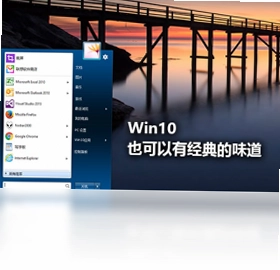
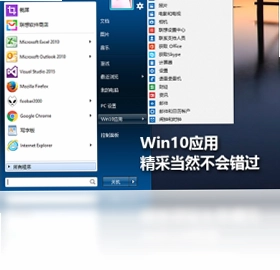
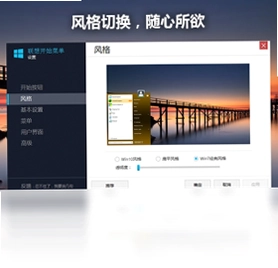
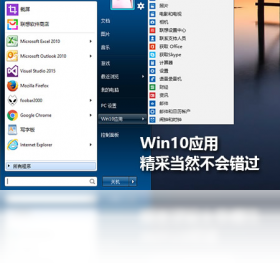
联想开始菜单电脑版是一款专为Windows用户打造的经典开始菜单还原工具,它没有Win10菜单那令人困惑的广告和动画,只有熟悉的经典味道;它轻松避开新系统的尴尬,但热情拥抱它的精彩;联想开始菜单,就如同一道您从未尝过,但是又感觉亲切而熟悉的美味。无论您是刚从Win7升级到Win10还是Win11,都能通过它找回熟悉的操作体验,让日常办公和娱乐更加高效顺手,同时支持丰富的自定义设置,满足不同用户的使用习惯。
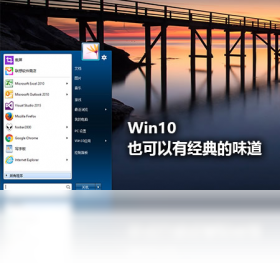
联想开始菜单电脑版怎么设置才能恢复经典样式
1.打开联想开始菜单电脑版主界面,点击右上角的“设置”按钮进入配置中心。
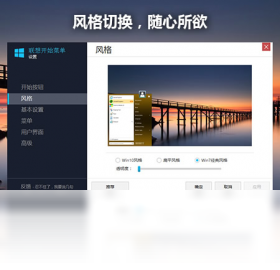
2.在“菜单样式”选项卡中,选择“经典Windows 7风格”或“经典Windows 10风格”作为默认外观。
3.调整任务栏透明度、图标大小以及菜单弹出速度等参数,使其符合您的视觉偏好。
4.勾选“启用经典开始按钮”选项,替换系统默认的开始按钮图标。
5.在“高级”设置中开启“记忆上次关机状态”,确保重启后菜单样式保持不变。
6.点击“应用”并确认,返回桌面即可看到开始菜单已恢复为经典样式。
联想开始菜单电脑版常用快捷键有哪些
| 快捷键组合 | 功能说明 |
|---|---|
| Win键 | 打开或关闭联想开始菜单主界面 |
| Win + S | 快速呼出搜索框并定位到输入位置 |
| Win + X | 打开高级系统管理菜单(需在设置中开启) |
| Ctrl + Shift + Esc | 直接启动任务管理器,方便管理进程 |
| Win + D | 显示桌面,与经典菜单配合使用更高效 |
联想开始菜单电脑版配置需求高不高
| 项目 | 最低要求 | 推荐配置 |
|---|---|---|
| 操作系统 | Windows 7 / 8 / 10 / 11 | Windows 10 64位 或 Windows 11 |
| 处理器 | 1 GHz 及以上 | 双核 2 GHz 及以上 |
| 内存 | 1 GB | 4 GB 及以上 |
| 硬盘空间 | 50 MB 可用空间 | 200 MB 以上可用空间 |
| 显示分辨率 | 1024 x 768 | 1920 x 1080 或更高 |
联想开始菜单电脑版如何添加和整理应用程序
1.在联想开始菜单电脑版界面中,右键点击任意空白区域,选择“添加程序”或“新建分组”。
2.从弹出的文件浏览窗口中定位到需要添加的应用程序快捷方式或可执行文件。
3.将选中的程序拖拽到菜单中的目标位置,或直接点击“确定”完成添加。
4.若要创建文件夹分组,可以右键点击已有分组,选择“重命名”并输入合适的名称。
5.通过拖拽方式将同类程序移动至同一分组内,方便日常快速查找和启动。
6.调整完成后点击“保存布局”,确保下次打开时保持当前排列顺序。
7.如需删除某个项目,右键点击该项并选择“从菜单中移除”即可。
联想开始菜单电脑版搜索功能怎么用更高效
1.按下Win键打开联想开始菜单电脑版,光标会自动定位到搜索框内。
2.直接输入程序名称、文件名或设置项关键词,菜单会实时显示匹配结果。
3.使用上下方向键在搜索结果中快速切换,按回车键即可启动选中的项目。
4.在搜索框中输入“控制面板”或“设备管理器”等系统工具名称,可快速跳转。
5.点击搜索框右侧的筛选按钮,可以按“程序”、“文件”、“设置”分类查看结果。
6.若搜索结果过多,可输入更精确的关键词或使用通配符缩小范围。
7.点击搜索历史记录中的条目,可以快速重复之前的搜索操作。
联想开始菜单电脑版怎么备份和恢复自定义配置
1.打开联想开始菜单电脑版设置界面,切换到“备份与恢复”选项卡。
2.点击“导出配置”按钮,选择保存路径并命名备份文件,建议使用日期作为文件名。
3.备份文件将包含菜单布局、分组信息、外观设置以及快捷键配置等全部内容。
4.当需要恢复时,点击“导入配置”按钮,浏览并选中之前导出的备份文件。
5.确认导入后,软件会自动应用备份中的全部设置,并提示重启菜单以生效。
6.建议定期备份配置,尤其是在进行大规模菜单调整或系统重装之前。
7.如果导入失败,请检查备份文件是否完整,或尝试以管理员身份运行软件后重试。
联想开始菜单电脑版与系统自带菜单冲突怎么办
1.确认联想开始菜单电脑版已设置为默认开始菜单替代工具,在设置中勾选“替换系统开始菜单”。
2.如果按下Win键同时弹出两个菜单,请检查是否安装了其他开始菜单工具,如有请卸载或禁用。
3.在任务管理器中结束“StartMenuExperienceHost”进程,然后重启联想开始菜单电脑版。
4.进入系统“设置”中的“个性化”选项,关闭“使用全屏开始屏幕”功能。
5.更新联想开始菜单电脑版到最新版本,确保与当前系统版本完全兼容。
6.若问题依旧存在,可以尝试在软件设置中重置所有配置为默认值后重新设置。
 JSCompress代码压缩工具5.9.855.0 电脑版
 HWMonitorPro硬件监测专家1.4.1.0 电脑版
 SearchMyFiles文件搜索工具3.1.1.0 电脑版
 kan文件制作器软件1.1.0.9 电脑版
 VShare Helper最新版0.0.5.0 电脑版
 PeaZip8.1.0.0 电脑版
 LOL多屏切换器软件1.0.0.20 电脑版
 掌上看家3.3.0 最新版
 终极单位换算器软件3.4.1.15 电脑版
 Git最新版2.48.1.1 电脑版
 4399手机助手1.0.0.1 电脑版





 电脑连点器软件
 硬件检测工具软件大全
 电脑游戏下载软件大全
 虚拟光驱软件大全
 电脑桌面美化软件
用户留言