












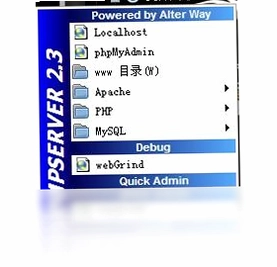
WampServer电脑版是一款专为Windows系统打造的Apache、MySQL、PHP集成安装环境工具,常被开发者称为Wamp集成环境。它把原本需要分别下载配置的服务器组件打包在一起,安装后即可快速搭建本地Web运行环境。PHP扩展、Apache模块的开启与关闭只需鼠标点击即可完成,无需手动修改复杂的配置文件。对于刚接触网站开发或需要本地调试程序的用户来说,WampServer大幅降低了环境搭建门槛,是学习PHP与MySQL的实用选择。
WampServer电脑版怎么安装配置
1.从可信渠道获取WampServer安装包后,双击运行安装程序,出现语言选择界面时按需选择English或保持默认。
2.阅读许可协议并勾选接受条款,点击Next进入安装路径设置,建议安装在非系统盘且路径中不要包含中文字符。
3.在选择默认浏览器与文本编辑器环节,可保留系统自动检测结果,也可手动指定常用工具如Chrome与Notepad++。
4.安装向导会询问是否创建桌面快捷方式与快速启动栏图标,按个人习惯勾选后继续下一步。
5.等待文件复制完成,进度条走完后点击Finish结束安装,此时任务栏右下角会出现WampServer的绿色图标。
6.若图标为橙色或红色,说明端口被占用或服务未启动,可右键图标选择重新启动所有服务进行排查。
WampServer电脑版支持哪些PHP扩展与Apache模块
1.左键单击任务栏WampServer图标,展开菜单后找到PHP选项,进入PHP extensions子菜单即可看到全部可用扩展列表。
2.常用扩展如curl、gd、mbstring、mysqli、openssl等均以勾选方式呈现,点击即可切换启用或禁用状态。
3.在Apache菜单下可找到modules子项,其中rewrite_module、ssl_module、headers_module等模块同样支持鼠标点选。
4.每次勾选或取消勾选后,WampServer会自动重启对应服务使改动生效,无需手动执行命令行操作。
5.若修改后页面出现异常,可再次点击同一项恢复原状态,再重启服务即可回退到之前的配置。
WampServer电脑版如何修改默认端口避免冲突
1.左键点击任务栏图标,选择Apache菜单下的httpd.conf文件,用记事本或代码编辑器打开该配置文件。
2.在文件中搜索Listen 80,将80改为其他未被占用的端口号,例如8080或8888,保存文件。
3.继续搜索ServerName localhost:80,把冒号后的80同步修改为与上一步一致的端口号。
4.右键任务栏图标选择Refresh刷新配置,再点击Restart All Services重启全部服务。
5.浏览器地址栏输入localhost:新端口号,若能看到WampServer默认页面即表示修改成功。
6.如果仍无法访问,可检查防火墙是否拦截了新端口,在入站规则中放行对应端口即可。
WampServer电脑版常用快捷键与操作效率技巧
| 操作场景 | 快捷方式 | 说明 |
|---|---|---|
| 打开主菜单 | 左键单击任务栏图标 | 快速进入各项配置入口 |
| 打开www目录 | 菜单中点击www directory | 直接定位到网站根目录 |
| 切换在线离线 | 菜单中点击Put Online/Offline | 控制局域网访问权限 |
| 重启全部服务 | 菜单中点击Restart All Services | 配置修改后快速生效 |
| 打开本地主页 | 菜单中点击localhost | 浏览器直接访问默认站点 |
WampServer电脑版运行需要什么配置
| 项目 | 最低要求 | 建议配置 |
|---|---|---|
| 操作系统 | Windows XP及以上 | Windows 7/10/11 |
| 内存 | 512MB | 2GB及以上 |
| 硬盘空间 | 200MB可用空间 | 1GB以上可用空间 |
| 浏览器 | IE6及以上 | Chrome/Firefox/Edge |
| 端口 | 80端口可用 | 可自定义避免冲突 |
WampServer电脑版和同类集成环境有什么区别
1.WampServer仅面向Windows平台,与XAMPP、phpStudy等跨平台工具相比,它的菜单结构更贴近Windows用户操作习惯。
2.在扩展与模块管理上,WampServer提供了直观的勾选式界面,省去了手动编辑php.ini与httpd.conf的繁琐过程。
3.它默认集成了Apache、MySQL、PHP以及phpMyAdmin,安装后无需额外单独配置数据库管理工具。
4.切换PHP版本或Apache版本时,WampServer通过菜单即可完成切换,适合需要多版本测试的开发者使用。
5.对于仅需本地调试简单项目的用户,WampServer的轻量化菜单比功能繁杂的面板更易上手。
WampServer电脑版使用中常见问题怎么处理
1.图标长期显示橙色时,多半是80端口被系统服务占用,可尝试关闭IIS或修改Apache监听端口。
2.访问localhost出现403错误,检查www目录下是否存在index文件,或确认httpd.conf中目录权限设置是否正确。
3.连接MySQL提示拒绝访问,可尝试用root账号空密码登录,若仍失败则通过phpMyAdmin重置密码。
4.修改php.ini后配置未生效,需确认修改的是当前使用PHP版本对应的配置文件,并重启所有服务。
5.安装新扩展后页面报错,可在PHP extensions菜单中取消勾选该扩展,再重启服务恢复至可用状态。
 OlSoul(系统调校程序)2026.09.21 单文件版
 Codex离线安装包26.915.31945电脑版
 poweriso虚拟光驱9.5.0电脑版
 SpaceSniffer1.3.0.2 电脑版
 福昕数据恢复1.1.10421.18 最新版
 Workrave(工作防沉迷软件)1.9.3.0 电脑版
 Locale Emulator软件2.4.1.0 电脑版
 简贴软件2.6.0.0 电脑版
 Prime95最新版29.4.7.0 电脑版
 .NET框架清理工具6.00.3790.0 电脑版





 电脑系统安装软件
 系统还原软件大全
 电脑文件传输软件
 鼠标工具电脑版大全
 电脑连点器软件
用户留言