





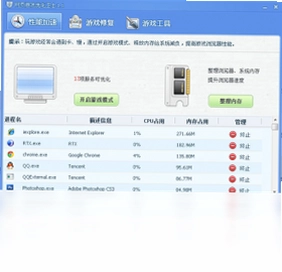
网页游戏优化卫士是一款专门为网页游戏玩家量身打造的性能优化工具,它能够智能检测并优化系统运行环境,通过关闭暂时不需要的进程来为系统减负,从而显著提升网页游戏的流畅度和响应速度。无论是大型网页游戏还是小型页游,都能在它的帮助下获得更稳定的帧率和更快的加载速度,让玩家告别卡顿和延迟,享受沉浸式的游戏体验。该软件界面简洁,操作直观,即使是不熟悉电脑的玩家也能轻松上手,一键完成优化设置,释放系统潜能,专注游戏乐趣。
网页游戏优化卫士如何提升游戏性能?
1. 运行网页游戏优化卫士,在主界面点击“一键优化”按钮,软件会自动扫描系统当前运行的进程和资源占用情况。
2. 扫描结束后,软件会列出可安全关闭的非核心进程和后台服务,并给出优化建议,您可以根据需要勾选要关闭的项目。
3. 点击“开始优化”后,软件会暂时关闭这些进程,释放大量内存和CPU资源,为游戏运行腾出更多空间。
4. 优化完成后,建议重新启动浏览器并打开网页游戏,您会发现游戏加载速度明显提升,画面更加流畅。
5. 如果您需要恢复被关闭的进程,只需点击“恢复默认”按钮,所有进程将自动重新启动,不影响系统正常运行。
网页游戏优化卫士有哪些实用功能?
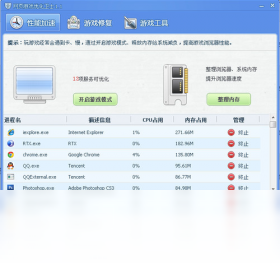
1. 系统进程管理:清晰展示所有运行中的进程,支持按CPU、内存占用排序,方便您识别资源大户。
2. 游戏模式切换:开启游戏模式后,软件会自动应用最佳优化策略,并暂时屏蔽弹窗通知,避免游戏中断。
3. 网络加速优化:通过优化网络连接参数,减少数据传输延迟,让网页游戏操作响应更灵敏。
4. 缓存清理工具:定期清理浏览器缓存和临时文件,防止垃圾文件堆积导致游戏加载变慢。
5. 性能监控报告:实时显示CPU、内存、网络使用率,让您对系统状态一目了然。
网页游戏优化卫士适合哪些玩家使用?
1. 电脑配置较低、运行网页游戏卡顿的玩家,可以通过优化获得更流畅的体验。
2. 同时开启多个网页游戏或任务,导致系统资源不足的玩家,合理分配资源。
3. 对电脑操作不熟悉,但希望提升游戏性能的普通用户,一键优化简单方便。
4. 需要长时间挂机或参与大型网页游戏活动的玩家,保持系统最佳状态。
5. 追求极致游戏体验,希望减少一切不必要干扰的硬核玩家。
网页游戏优化卫士如何设置开机自动启动?
1. 打开网页游戏优化卫士,点击右上角的“设置”齿轮图标进入设置界面。
2. 在“常规设置”选项卡中,勾选“开机自动启动”复选框。
3. 建议同时勾选“启动时自动开始优化”,这样每次开机后软件会自动执行一次优化。
4. 设置完成后点击“应用”按钮保存配置,下次开机软件就会自动运行。
5. 如果您不想让它开机启动,取消勾选即可,不会影响手动使用。
网页游戏优化卫士的快捷键有哪些?
1. 全局快捷键:Ctrl+Alt+O,一键呼出主界面,随时查看系统状态。
2. 游戏模式快捷键:Ctrl+Alt+G,快速开启或关闭游戏模式。
3. 截图快捷键:Ctrl+Alt+S,在游戏过程中快速截图并自动保存。
4. 以上快捷键均可在设置中自定义修改,满足不同玩家的操作习惯。
网页游戏优化卫士的硬件配置要求高吗?
1. 处理器:Intel Pentium 4 或同级别处理器,推荐使用双核及以上CPU。
2. 内存:最低512MB,推荐1GB以上,以保证软件流畅运行和优化效果。
3. 硬盘:需要50MB可用磁盘空间用于安装,运行时需临时空间10MB左右。
4. 显卡:支持DirectX 9.0c即可,无特殊要求。
5. 操作系统:Windows 7及以上版本均支持,兼容32位和64位系统。
网页游戏优化卫士如何解决游戏闪退问题?
1. 使用网页游戏优化卫士清理系统垃圾文件,减少因磁盘空间不足导致的闪退。
2. 关闭不必要的后台进程,避免内存不足引发游戏崩溃。
3. 修复系统网络设置,优化网络连接稳定性,防止因网络波动造成掉线闪退。
4. 建议在游戏设置中降低画质和特效,减轻系统负担,配合优化效果更佳。
5. 如果问题依旧,可以尝试关闭杀毒软件的实时监控,或更新显卡驱动。
6. 重新启动电脑后再次使用优化卫士进行深度优化,通常能解决大部分闪退问题。
网页游戏优化卫士如何卸载?
1. 关闭网页游戏优化卫士主窗口,确保软件不在后台运行。
2. 点击Windows开始菜单,选择“设置”中的“应用”,在应用列表中找到网页游戏优化卫士,点击“卸载”。
3. 也可以使用控制面板中的“程序和功能”,右键选择卸载。
4. 卸载过程中按提示操作,完成后建议重启电脑以清理残留文件。
5. 如果卸载失败,可以使用第三方卸载工具彻底清除。
 小丸子时钟1.2 电脑版
 AutoHotkey1.1.29.00 电脑版
 蘑菇云2.0.297.1 电脑版
 网游小管家软件2011.5.20.16 电脑版
 泡泡窗口化软件1.0 电脑版
 ClearType Tuning1.0.0.3 电脑版
 壁虎桌面助手1.0.80 电脑版
 2345虚拟光驱王软件3.0.1.9002 电脑版
 迅雷壁纸1.0.3.72 电脑版
 ALZip阿尔压缩11.8.23.0 电脑版
 晓林事务提醒秘书7.5.0.0 电脑版
 360度定时关机专家2.5.1.2 电脑版
 韩语输入法1.0 电脑版
 诺基亚手机凤凰刷机软件免费版5.2.4.43123 电脑版





 虚拟光驱软件大全
 电脑桌面美化软件
 电脑编程软件
 电脑输入法
电脑输入法 电脑解压软件
用户留言