


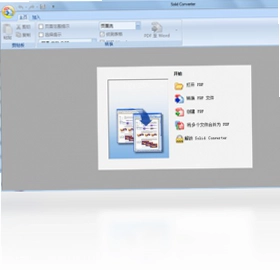
Solid Converter PDF是一款功能强大的PDF转换工具,专门用于将PDF文件转换为Word、RTF以及Word XML等格式,同时支持从PDF中提取表格、图像和文本内容,操作简单且转换质量高,被誉为PDF转Word的最佳解决方案之一。该软件界面直观,无需复杂的设置即可快速上手,适用于办公、学习及日常文档处理场景,极大提升文档编辑与再利用的效率。本文将围绕Solid Converter PDF的常见问题、功能配置及使用技巧进行详细解答,帮助您更好地掌握这款专业软件。
Solid Converter PDF如何将PDF文件转换为Word文档?
1. 打开Solid Converter PDF,在主界面点击“转换PDF为Word”按钮。
2. 在弹出的文件选择窗口中,浏览并选中需要转换的PDF文件,点击“打开”。
3. 在转换设置界面,您可以选择输出格式为Word (.docx) 或 (.doc),并可根据需要调整“保留布局”或“检测表格”等选项。
4. 点击“转换”按钮,软件将开始转换过程,文件较大时可能需要稍等片刻。
5. 转换完成后,系统会自动打开输出文件夹,您即可查看并使用生成的Word文档。
Solid Converter PDF支持哪些输出格式?
1. 启动软件,在主界面可以看到多种转换功能,包括“转换为Word”、“转换为Excel”、“转换为PowerPoint”等。
2. 除了Office格式,Solid Converter PDF还支持将PDF转换为RTF格式,这是一种跨平台的文档格式,兼容多种文字处理软件。
3. 软件同样支持将PDF输出为纯文本文件 (.txt) 和图像文件 (如JPEG、PNG等)。
4. 对于需要XML数据的用户,可以选择“转换为Word XML”或“自定义XML”选项,便于数据交换与二次处理。
5. 在转换过程中,您还可以对页面范围进行设置,例如仅转换特定页码或全部页面。
Solid Converter PDF如何提取PDF中的表格内容?
1. 将PDF文件导入Solid Converter PDF,选择“转换为Excel”功能。
2. 在转换选项窗口中,勾选“将表格提取到Excel工作表”选项。
3. 软件会自动识别PDF中的表格区域,并尽量保持表格的结构与样式。
4. 点击“转换”后,表格数据将被导出到Excel中,每个工作表对应不同的表格或页面。
5. 如果遇到识别不准确的情况,您可以调整“表格检测灵敏度”滑块,或使用“手动选择区域”工具精确定位表格。
Solid Converter PDF的快捷键操作有哪些?
| 功能 | 快捷键 |
|---|---|
| 打开文件 | Ctrl+O |
| 保存文件 | Ctrl+S |
| 打印 | Ctrl+P |
| 撤销 | Ctrl+Z |
| 重做 | Ctrl+Y |
| 开始转换 | Ctrl+Shift+C |
| 查看帮助 | F1 |
Solid Converter PDF如何批量转换多个PDF文件?
1. 在Solid Converter PDF主界面,点击“批量转换”按钮(或从文件菜单中启动)。
2. 在批量转换窗口中,点击“添加文件”以选择多个PDF文件,也可以直接从文件夹中拖拽文件到列表。
3. 设置输出格式为Word、Excel等,并指定输出目录,用于存放转换后的文件。
4. 您可以为每个文件单独设置转换参数,或应用统一的配置文件。
5. 点击“开始”按钮,软件将按顺序处理所有文件,并在完成后显示统计信息。
Solid Converter PDF系统配置需求如何?
| 项目 | 最低配置 |
|---|---|
| 操作系统 | Windows 7/8/10/11(64位) |
| 处理器 | 1 GHz或更快的x86或x64位处理器 |
| 内存 | 2 GB RAM(推荐4 GB以上) |
| 硬盘空间 | 500 MB可用空间 |
| 显示 | 分辨率1024x768或更高 |
| 其他 | 需安装.NET Framework 4.7.2或更高版本 |
Solid Converter PDF如何调整转换后的文档布局?
1. 在转换设置中,您可以选择“保留页面布局”选项,确保输出文档的页面大小、页边距与原PDF一致。
2. 如果希望文字流式排列,可选择“流式布局”,适合需要大量编辑文本的场景。
3. 对于包含分栏的PDF,您可以启用“合并分栏”功能,使文字顺序更易读。
4. 在“高级”设置中,您还可以选择是否保留图片、超链接、书签等元素。
5. 转换后若发现轻微偏差,可以在Word中进一步微调,或者使用“编辑”菜单中的“文字识别”功能重新处理。
Solid Converter PDF如何将扫描PDF转为可编辑文本?
1. 打开需要识别的扫描版PDF文件,软件会自动检测是否为扫描图像。
2. 点击“OCR”按钮,选择输出文档类型,例如Word或纯文本。
3. 在OCR设置中,选择识别语言(如简体中文、英文等),并调整识别精度。
4. 启动OCR处理,软件会通过内置的字符识别引擎将图像中的文字转换为可编辑文本。
5. 识别完成后,您可以导出结果,并在目标应用程序中进行编辑和校对。
 金山快译个人版最新版本0.0.1.37 电脑版
 Crystal Reports最新版本12.0.0.549 电脑版
 Foxbase数据库1.0 电脑版
 百度阅读器精简版1.1.4.237 电脑版
 海峰五笔9.5.1.2009 电脑版
 高效e人5.60.0.559 电脑版
 年终总结PPT模板1.0 正式版
 EssentialPIM中文版6.56 电脑版
 浪漫紫色婚礼请帖PPT模板1.0 电脑版
 AbiWord阿比沃德2.9.2 电脑版
 Infix PDF Editor最新版7.4.3.0 电脑版
 OpenOffice软件4.17.9800 电脑版
 成功助理5.4.0.0 最新版





 电脑光盘制作软件
 电脑金舟软件
 电脑远程控制软件
 电脑网盘软件
 电脑思维导图软件
用户留言