


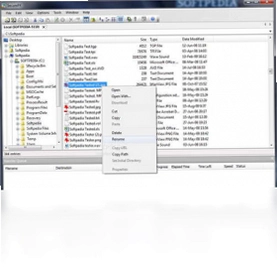
SecureFX 是一款专业级安全文件传输工具,支持 FTP、SFTP 以及 FTP over SSH2 三种主流传输协议,无论连接哪种服务器都能提供可靠的安全传输服务。对于需要频繁在本地与远程服务器之间交换数据的运维人员、网站管理员和开发工程师来说,SecureFX 凭借其稳定的连接性能和丰富的功能配置,成为日常工作中不可或缺的效率利器。该软件界面简洁直观,操作逻辑清晰,即便是初次接触也能快速上手,同时在安全性方面表现出色,能够有效保障数据传输过程中的隐私与完整性。
SecureFX 支持哪些传输协议
1. SecureFX 原生支持 FTP 协议,适用于对安全性要求不高的普通文件传输场景,连接速度快,兼容性强。
2. 软件完整支持 SFTP 协议,基于 SSH 加密通道进行数据传输,有效防止信息在传输过程中被窃取或篡改。
3. SecureFX 还支持 FTP over SSH2 协议,在传统 FTP 基础上叠加 SSH2 加密层,兼顾兼容性与安全性。
4. 用户可以在连接配置中自由切换三种协议,根据目标服务器的支持情况灵活选择最合适的传输方式。
5. 无论选择哪种协议,SecureFX 都会自动处理加密握手和身份验证流程,无需手动干预即可建立安全连接。
6. 软件内置协议检测机制,连接前会自动识别服务器支持的协议类型,帮助用户快速完成配置。
SecureFX 如何配置站点连接
1. 打开 SecureFX 主界面,点击菜单栏中的“文件”选项,选择“新建站点”进入连接配置窗口。
2. 在弹出的站点属性对话框中,填写目标服务器的 IP 地址或域名信息,确保网络可达。
3. 根据服务器要求选择对应的传输协议,如 SFTP 或 FTP over SSH2,并设置端口号。
4. 输入登录用户名和密码,如需密钥认证可切换至 SSH2 选项卡导入私钥文件。
5. 配置完成后点击“连接”按钮,SecureFX 会自动保存站点信息,方便下次快速访问。
6. 若连接失败,可检查防火墙设置或尝试切换被动模式,确保数据传输通道畅通。
7. 成功连接后可在左侧本地目录与右侧远程目录之间拖拽文件,实现高效上传下载。
SecureFX 常用快捷键一览
| 快捷键 | 功能说明 |
|---|---|
| Ctrl+N | 新建站点连接 |
| Ctrl+O | 打开已有连接 |
| Ctrl+U | 上传选中文件 |
| Ctrl+D | 下载选中文件 |
| F5 | 刷新当前目录 |
| Ctrl+F | 查找远程文件 |
SecureFX 对电脑配置有什么要求
| 配置项 | 最低要求 | 推荐配置 |
|---|---|---|
| 操作系统 | Windows 7 | Windows 10/11 |
| 处理器 | 1 GHz | 2 GHz 及以上 |
| 内存 | 1 GB | 4 GB 及以上 |
| 硬盘空间 | 100 MB | 500 MB 以上 |
| 网络 | 宽带连接 | 稳定高速网络 |
SecureFX 传输大文件时需要注意什么
1. 传输超大文件前建议先检查本地磁盘剩余空间,避免因空间不足导致传输中断。
2. 在 SecureFX 选项中开启断点续传功能,网络波动后可自动从断点继续传输。
3. 合理设置并发传输数量,过多并发可能占用大量带宽,影响其他网络应用。
4. 对于敏感数据建议优先选择 SFTP 协议,确保大文件在加密通道中安全传输。
5. 传输过程中可查看底部状态栏的进度和速率信息,实时掌握传输状态。
6. 若传输速度异常缓慢,可尝试切换主动或被动模式,或联系服务器管理员调整限制。
SecureFX 有哪些实用功能
1. 支持多标签页管理,可同时打开多个服务器连接,在不同站点之间快速切换。
2. 内置文件编辑器,可直接在远程服务器上编辑文本文件并自动回传保存。
3. 提供同步浏览功能,本地与远程目录自动对应,方便对比和传输文件。
4. 支持队列传输模式,可将多个文件加入传输队列,按顺序自动完成上传下载。
5. 具备书签管理功能,常用目录可添加书签,一键跳转节省操作时间。
6. 提供详细的传输日志记录,方便排查连接问题和审计文件操作历史。
SecureFX 连接失败如何排查
1. 首先确认服务器地址和端口号填写正确,避免因输入错误导致无法建立连接。
2. 检查本地网络是否正常,尝试用浏览器或其他工具访问目标服务器验证连通性。
3. 确认用户名和密码无误,如使用密钥认证请检查私钥文件是否匹配。
4. 查看服务器端防火墙或安全组规则,确保对应端口已放行允许外部访问。
5. 尝试切换传输协议,例如从 FTP 改为 SFTP,排除协议不兼容的可能性。
6. 在 SecureFX 日志窗口中查看详细错误提示,根据报错信息定位具体原因。
 浪迹浏览器软件6.0.6.0 电脑版
 TB传输精灵软件1.0.1.2 电脑版
 通用地址转换器1.0.0.0 电脑版
 学生浏览器1 电脑版
 家庭宽带自动拨号器软件1.0.0.0 电脑版
 GoToMyCloud主控端2.1.4 最新版
 彩云游戏浏览器最新版本3.93 电脑版
 东方之窗最新版本1.6.0.1 电脑版
 招财牛省钱浏览器1.2.3.0最新版
 FastWiFi 免费版1.2.0.0 pc版
 囧囧游戏浏览器软件1.10 电脑版
 百狗双搜索引擎1.0.0.0 电脑版
 117game游戏浏览器1.0.0.26 pc版
 浪迹风驰浏览器2.2.11.0 电脑版
 超级云端1.1.0.0 电脑版





用户留言