


EPSnap是一款完全免费且功能强大的屏幕截图工具,专为追求高效工作的用户设计。它无需安装,解压即可使用,提供全屏捕捉、窗口捕捉、区域捕捉以及网页长截图等多种模式,满足日常办公、设计、教学等场景下的截图需求。软件支持自动保存和多种图片格式输出,内置人性化设置选项,可自定义快捷键和保存路径,极大提升截图效率。无论是快速抓取屏幕信息,还是制作教程文档,EPSnap都能成为您的得力助手,让截图变得简单而优雅。
EPSnap怎么用?
1. 首先,从官方网站或可信的软件下载站获取EPSnap的压缩包,解压后双击运行主程序,无需安装即可进入主界面。
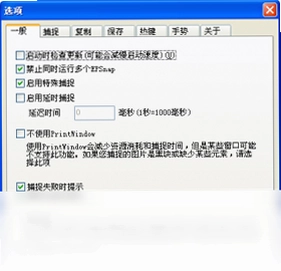
2. 启动后,软件会默认在系统托盘显示图标,右键点击托盘图标可以打开主菜单,选择“捕捉设置”进行基本配置。
3. 在捕捉设置中,您可以勾选“全屏捕捉”、“窗口捕捉”、“区域捕捉”等选项,并设置默认的保存格式(如PNG、JPG、BMP等)。
4. 使用默认快捷键(如Ctrl+Alt+A进行区域捕捉),或通过菜单触发捕捉功能,屏幕会出现十字准星,拖拽鼠标选取需要截图的区域。
5. 捕捉完成后,图片会自动保存到指定文件夹(默认在软件目录下的“Captures”文件夹),同时弹出预览窗口,您可以直接查看或编辑。
6. 如需捕捉整个网页,请使用“网页捕捉”功能,输入网址后软件会自动滚动页面并拼接成长图,保存后即可使用。
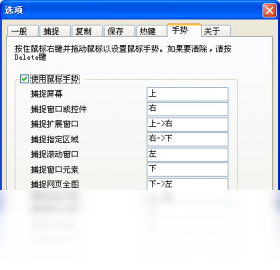
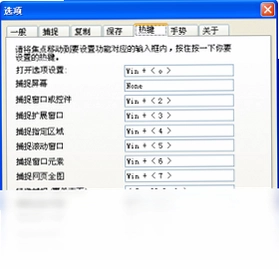
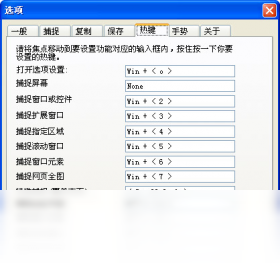
EPSnap有哪些常用快捷键?
| 功能 | 快捷键 |
|---|---|
| 全屏捕捉 | Ctrl+Alt+F |
| 窗口捕捉 | Ctrl+Alt+W |
| 区域捕捉 | Ctrl+Alt+A |
| 扩展窗口捕捉 | Ctrl+Alt+E |
| 网页长截图 | Ctrl+Alt+P |
| 自动保存开关 | Ctrl+Alt+S |
| 打开设置 | Ctrl+Alt+O |
您可以在“设置”中自定义这些快捷键,以适应个人使用习惯。
EPSnap如何设置自动保存和格式?
1. 右键点击系统托盘中的EPSnap图标,选择“设置”打开配置窗口。
2. 在“保存”选项卡中,勾选“自动保存”复选框,并选择保存路径,建议选择一个易于查找的文件夹。
3. 在“格式”下拉菜单中,选择您偏好的图片格式,JPEG适合照片,PNG适合图形和文字,GIF适合简单动画。
4. 如果需要保存图片质量可调,可以调整“质量”滑块,数值越高图片越清晰但文件越大。
5. 您还可以设置文件名前缀,例如“截图”,这样每次保存都会以“截图+时间戳”命名,方便管理。
6. 完成设置后点击“应用”和“确定”保存,之后所有截图都会自动按此配置保存。
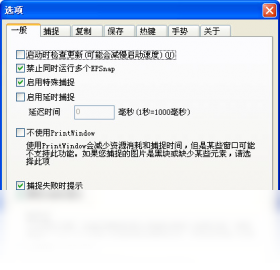
EPSnap支持哪些捕捉模式?
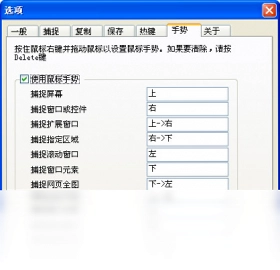
1. 全屏捕捉:一键抓取整个屏幕内容,适用于快速记录全屏信息。
2. 窗口捕捉:自动识别鼠标点击的窗口,仅截取该窗口区域,排除其他干扰。
3. 控件捕捉:可以精确捕捉窗口中的按钮、菜单等控件元素,适合制作界面说明。
4. 扩展窗口捕捉:适用于捕捉滚动窗口的全部内容,例如长文档或聊天记录。
5. 区域捕捉:自由拖拽选择任意矩形区域截图,是最灵活的模式。
6. 网页捕捉:输入网址后自动滚动并拼接整个网页为一张长图,适合保存网页全文。
EPSnap的配置要求高吗?
| 项目 | 最低配置 | 推荐配置 |
|---|---|---|
| 操作系统 | Windows 7 | Windows 10/11 |
| 处理器 | 1GHz 以上 | 双核及以上 |
| 内存 | 512MB | 2GB 以上 |
| 硬盘空间 | 10MB 可用空间 | 50MB 以上 |
| 显示 | 分辨率 1024x768 | 1920x1080 或更高 |
EPSnap体积小巧,资源占用低,即使老旧电脑也能流畅运行,无需担心性能问题。
EPSnap如何升级到最新版本?
1. 打开EPSnap主界面,点击“帮助”菜单,选择“检查更新”。
2. 软件会自动连接服务器,检测是否有新版本可用,如果有,会弹出升级提示窗口。
3. 点击“立即升级”按钮,软件会下载更新包,下载完成后自动运行安装向导。
4. 安装过程中,建议关闭正在运行的EPSnap实例,按照提示完成安装。
5. 安装完成后重启软件,即可使用最新功能,更新日志可在官网查看。
6. 如果自动升级失败,可以手动访问官网下载最新版本,注意备份旧版配置。
EPSnap如何自定义保存路径?
1. 打开EPSnap设置窗口,切换到“保存”选项卡。
2. 在“保存路径”栏中,点击“浏览”按钮,选择您希望保存截图的文件夹。
3. 您也可以直接输入路径,例如“D:\Screenshots”,软件会自动创建该目录。
4. 如果勾选“按日期创建子文件夹”,则每天自动生成一个日期文件夹,方便归档。
5. 设置完成后,所有截图都会保存到指定位置,您可以在资源管理器中快速访问。
6. 另外,您还可以设置“文件名前缀”,便于识别不同项目的截图。
 包小盒最新版1.0.17 电脑版
 神狐水印克星pc版2.0.0.0 最新版
 浩辰CAD202323.0.11.14 电脑版
 金舟CAD编辑器64位2.3.5.0 最新版
 金舟图片格式转换器pc版3.1.4.0 最新版
 91看图1.0.0.1 电脑版
 分秒帧电脑版1.0.9.0 最新版
 无痕去水印pc版1.0.0.1 电脑版
 无忌哥哥pc版2.0.9.0 最新版
 迅捷拼图助手软件1.0.0.0 电脑版
 Drawing4Kids(宝贝涂鸦)2.0.0.1 电脑版
 FaceMorpher Lite1.8.0.0 最新版
 好哈视频制作GIF专家1.0.3.1136 电脑版





 电脑截屏软件
 电脑看图软件
 电脑壁纸软件
 电脑p图软件
 KeyShot软件大全
用户留言