







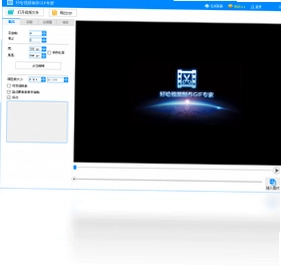
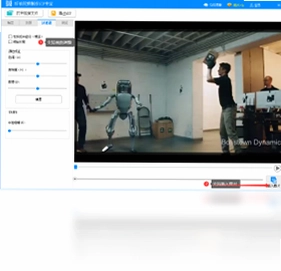
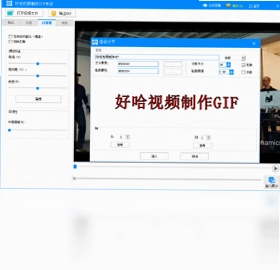
好哈视频制作GIF专家是一款专门用于将视频片段转换为GIF动图的实用工具,它支持AVI、MP4、MPG、OGV等主流视频格式,用户可以通过简单的几步操作,快速截取视频中的精彩瞬间并制作成高质量的GIF图片。软件提供了丰富的参数调节选项,包括输出图片大小、色彩平衡、起始帧与结束帧设置等,能够满足不同场景下的个性化需求。无论是社交媒体表情包制作、工作汇报演示,还是创意设计素材收集,好哈视频制作GIF专家都能帮助用户高效完成任务,让视频转GIF变得轻松简单。
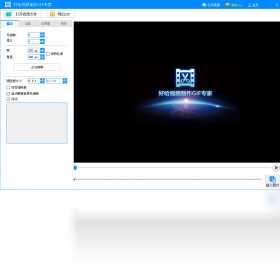
好哈视频制作GIF专家支持哪些视频格式?
1.好哈视频制作GIF专家支持常见的视频格式,包括AVI、MP4、MPG和OGV等,这些格式覆盖了大多数日常使用场景。
2.软件还兼容部分其他视频格式,用户可以通过导入功能直接加载本地视频文件。
3.如果遇到不支持的格式,建议先使用格式转换工具将视频转换为上述格式后再导入。
4.软件支持批量处理多个视频文件,提高工作效率。
5.在导入视频后,软件会自动识别视频的编码信息,确保后续操作顺利进行。
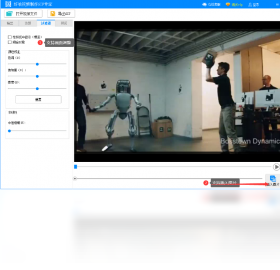
好哈视频制作GIF专家如何调整输出GIF的尺寸?
1.打开好哈视频制作GIF专家,点击“添加文件”按钮导入需要转换的视频。
2.在视频预览区域下方找到“图片大小”设置选项,直接输入目标宽度和高度数值。
3.也可以选择预设的尺寸比例,如16:9、4:3等,快速调整。
4.调整后,预览窗口会实时显示效果,方便用户确认最终输出效果。
5.如果需要保持原始比例,可以勾选“锁定宽高比”选项,避免画面变形。
好哈视频制作GIF专家可以调节色彩平衡吗?
1.在好哈视频制作GIF专家的主界面上,找到“色彩调节”功能模块。
2.用户可以通过滑动条调整亮度、对比度、饱和度和色相,实现色彩平衡的个性化设置。
3.软件提供了多种预设的色彩方案,如“鲜艳”、“柔和”、“黑白”等,一键应用。
4.调整过程中,预览画面会同步更新,方便对比效果。
5.完成调节后,点击“生成GIF”按钮即可输出成品。
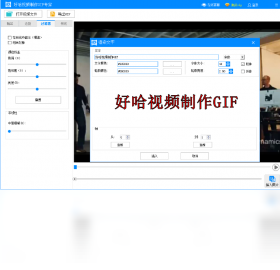
好哈视频制作GIF专家支持哪些快捷键操作?
| 快捷键 | 功能说明 |
|---|---|
| Ctrl+O | 打开视频文件 |
| Ctrl+S | 保存当前项目 |
| 空格键 | 播放/暂停预览 |
| Ctrl+Z | 撤销上一步操作 |
| Ctrl+Y | 重做操作 |
好哈视频制作GIF专家如何设置开始帧和结束帧?
1.导入视频后,在预览区域下方可以看到时间轴,拖动播放指针到需要截取的起始位置。
2.点击“设置开始帧”按钮,记录当前帧为开始帧。
3.继续拖动播放指针到需要截取的结束位置,点击“设置结束帧”按钮。
4.也可以直接在输入框中手动输入帧数,精确控制截取范围。
5.设置完成后,软件会自动计算GIF的总帧数,并在预览中显示。
6.如需调整,可重新设置开始帧或结束帧,直到满意为止。
好哈视频制作GIF专家对电脑配置有什么要求?
| 配置项 | 最低要求 | 推荐配置 |
|---|---|---|
| 操作系统 | Windows 7 | Windows 10/11 |
| CPU | 双核1.5GHz | 四核2.5GHz及以上 |
| 内存 | 2GB | 4GB及以上 |
| 硬盘空间 | 200MB可用空间 | 500MB以上可用空间 |
| 显卡 | 集成显卡 | 独立显卡 |
好哈视频制作GIF专家可以批量转换多个视频吗?
1.好哈视频制作GIF专家支持批量添加视频文件,点击“添加多个文件”按钮,选择多个视频。
2.在文件列表中,可以单独设置每个视频的转换参数,如开始帧、结束帧、尺寸等。
3.也可以使用“应用相同设置”功能,将所有视频统一配置。
4.点击“全部转换”按钮,软件将依次处理所有视频,并显示进度。
5.批量转换完成后,所有GIF文件将保存到指定的输出文件夹中。
 Flash Slideshow Maker电脑版5.0.0.0 官方版
 倒影制作工具电脑版2.4.2.0 最新版
 字加最新版1.0.0.0 电脑版
 AAA Logo120.0.0.0 电脑版
 Corel Painter电脑版12.0.1.727 pc版
 迅捷图片压缩1.5.0.0最新版
 EarthView官方版5.14.2.0 电脑版
 Digital Photo Recovery最新版2.4.0.0 电脑版
 全能王CAD编辑器2.0.0.1 电脑版
 FastStone Photo Resizer3.3 电脑版
 酷家乐智能设计软件电脑版1.0.0.0 最新版
 深度佳能MOV视频恢复软件8.1.0.0 最新版
 Billfish电脑版1.5.4.0 最新版
 幂果GIF制作1.0.0.0 电脑版
 九雷AI抠图换背景1.1.9.0 最新版





 电脑截屏软件
 电脑看图软件
 电脑壁纸软件
 电脑p图软件
 KeyShot软件大全
用户留言