


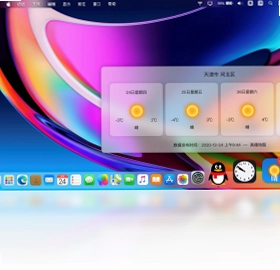
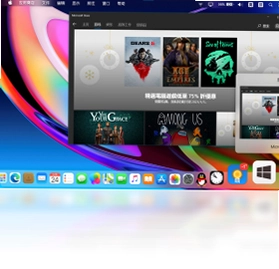
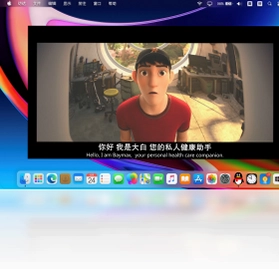
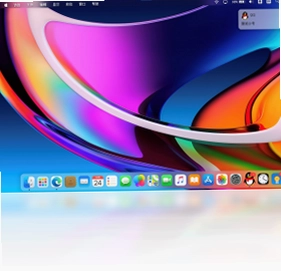
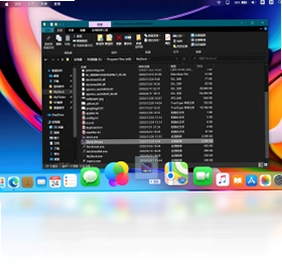
MyDockFinder电脑版是一款功能强大的Windows系统美化工具,它能够将您的Windows桌面完美模拟成苹果MacOS的Dock栏和桌面风格,带来焕然一新的视觉体验。与传统的主题修改工具不同,MyDockFinder通过直接接管Explorer进程,无需替换任何系统文件或修改DLL,即可实现流畅的动画效果和丰富的个性化设置,让您的电脑操作更高效、界面更美观。无论是追求极致简约的用户,还是喜欢尝鲜的数码爱好者,都能通过MyDockFinder轻松打造属于自己的专属桌面环境。
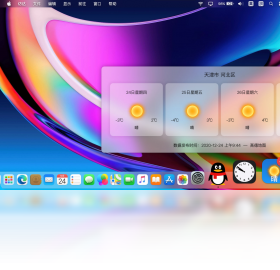
MyDockFinder怎么设置开机自启动?
1. 首先,确保您已经成功安装并运行了MyDockFinder电脑版。
2. 在桌面Dock栏的空白区域或程序坞上,点击鼠标右键,弹出菜单。
3. 在菜单中找到“偏好设置”或“设置”选项,点击进入。
4. 在设置窗口中,切换到“通用”或“启动”选项卡。
5. 找到“开机启动”或“登录时启动”的复选框,勾选它。
6. 关闭设置窗口,重启电脑后MyDockFinder会自动运行。
MyDockFinder怎么添加应用程序到Dock栏?
1. 打开MyDockFinder,确保Dock栏显示在桌面底部。
2. 找到您想要添加的应用程序图标,它可以在桌面、开始菜单或文件夹中。
3. 直接用鼠标左键按住该应用程序的图标,将其拖拽到Dock栏的空白区域。
4. 松开鼠标左键,应用程序图标就会固定在Dock栏上。
5. 如果您想从Dock栏移除某个图标,只需将该图标拖出Dock栏并松开即可。
6. 您还可以在Dock栏图标上点击右键,选择“选项”来设置图标的大小、位置等属性。
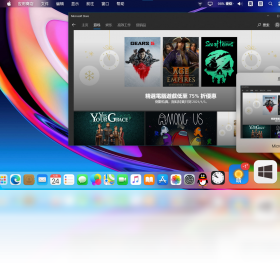
MyDockFinder怎么更换Dock栏主题风格?
1. 在桌面Dock栏空白处点击右键,选择“偏好设置”。
2. 在设置面板中,找到“外观”或“主题”选项卡。
3. 这里提供了多种预设的主题风格,例如磨砂玻璃、半透明、深邃黑等。
4. 点击您喜欢的主题预览图,即可实时预览效果。
5. 您还可以点击“自定义”按钮,手动调整Dock栏的背景颜色、透明度、模糊程度等参数。
6. 设置完成后,关闭窗口,您的Dock栏就焕然一新了。
MyDockFinder有哪些常用快捷键?
| 快捷键 | 功能 |
|---|---|
| Ctrl + 单击Dock图标 | 在Finder中显示该应用的位置 |
| Cmd + 拖拽图标 | 强制移动图标顺序 |
| Cmd + 单击Dock分隔线 | 隐藏或显示Dock栏 |
| Cmd + Option + D | 快速显示/隐藏Dock栏 |
| Ctrl + 右键点击图标 | 打开更多快捷菜单 |
MyDockFinder运行时卡顿怎么办?
1. 检查您的电脑配置是否满足MyDockFinder的最低要求,特别是内存和显卡。
2. 关闭不必要的后台程序,释放系统资源。
3. 在MyDockFinder的“偏好设置”中,降低动画效果或关闭毛玻璃特效。
4. 尝试更新显卡驱动程序到最新版本。
5. 检查是否有其他软件与MyDockFinder冲突,比如某些安全软件或美化工具。
6. 如果问题依旧,可以尝试重新安装MyDockFinder,或者联系官方技术支持。
MyDockFinder的配置需求高吗?
| 项目 | 最低配置 | 推荐配置 |
|---|---|---|
| 操作系统 | Windows 7 SP1 | Windows 10/11 64位 |
| 处理器 | 1 GHz 双核 | 2.4 GHz 四核或更高 |
| 内存 | 2 GB | 4 GB 或以上 |
| 显卡 | 支持DirectX 9 | 支持DirectX 11,独立显卡 |
| 硬盘空间 | 200 MB可用空间 | 500 MB可用空间 |
MyDockFinder怎么备份和恢复Dock栏设置?
1. 打开MyDockFinder的“偏好设置”窗口。
2. 在设置界面中,找到“备份”或“导出”功能。
3. 点击“备份”按钮,选择保存路径,即可将当前配置保存为一个文件。
4. 当需要恢复时,在相同位置点击“恢复”或“导入”按钮。
5. 选择之前备份的文件,MyDockFinder会自动应用备份中的各项设置。
6. 这样,您就可以在多台电脑之间同步自己的个性化设置了。
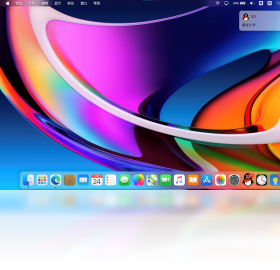
MyDockFinder怎么更新到最新版本?
1. 打开MyDockFinder的主界面,在Dock栏上找到“系统偏好设置”图标。
2. 点击进入后,在菜单栏中找到“软件更新”或“检查更新”选项。
3. 点击“检查更新”,软件会自动连接到服务器检测是否有新版本。
4. 如果有新版本,会弹出提示窗口,点击“下载”按钮。
5. 下载完成后,根据提示完成安装,重启软件即可。
6. 您也可以访问官方网站,手动下载最新安装包进行覆盖安装。
 电脑清理大师软件1.0.0.0 电脑版
 快易数据恢复软件5.5.3.0 官方版
 数据天使软件1.2.0.0 最新版
 傲软数据恢复最新版13.3.0.0 电脑版
 123打字练习软件2.0.0.1最新版
 星韵全能抽奖最新版3.80 电脑版
 好哈苹果数据恢复助手2.0.8.1640 电脑版
 单身狗重复文件清理软件pc版1.4.0.0 电脑版
 深度恢复大师软件29.1.0.0 最新版
 极速鼠标连点器2.12.0.0 最新版
 将军码输入法5.1.0.0 pc版
 亮度拼音输入法1.0.0.0 pc版
 SpeedyFox 火狐浏览器加速器2.0.23.128 电脑版
 如初数据恢复1.2 电脑版





 电脑输入法
电脑输入法 电脑解压软件
 电脑压缩软件
 电脑系统优化软件
 电脑注册表清理软件
用户留言