


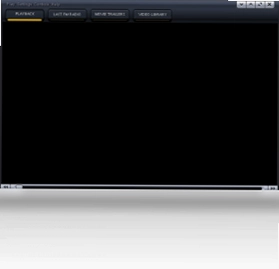
Kantaris Media Player是一款功能强大的开源媒体播放软件,凭借其出色的解码能力和简洁易用的界面,在众多播放器中脱颖而出。它基于强大的VLC引擎开发,几乎支持所有主流音视频格式,无需额外安装编解码器即可流畅播放高清影片与无损音乐。无论是日常娱乐还是专业需求,Kantaris Media Player都能提供稳定、高质量的播放体验,是您电脑上不可或缺的多媒体工具。
Kantaris Media Player支持哪些视频格式?
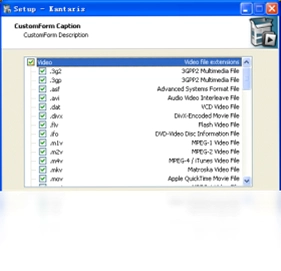
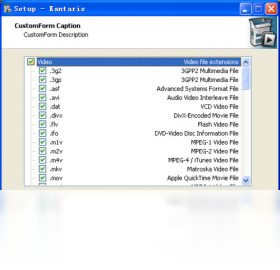
1. Kantaris Media Player基于VLC引擎,内置了丰富的解码器,支持包括AVI、MPEG、MGEG-AVC、WMV、MOV、MKV、QuickTime、Matroska、DivX、Xvid、H264等常见视频格式。
2. 同时支持MP3、WMA、OGG等主流音频格式,几乎覆盖了日常使用中遇到的所有多媒体文件类型。
3. 对于不常见的格式,Kantaris Media Player也能通过其强大的解码库尝试播放,大大减少了用户寻找解码器的麻烦。
4. 它还支持播放网络流媒体,例如在线广播、视频流等,满足用户多样化的播放需求。
5. 此外,Kantaris Media Player还支持DVD光盘播放,让您无需额外软件即可欣赏DVD影片。
Kantaris Media Player如何设置字幕?
1. 在播放视频时,右键点击播放器界面,选择“字幕”菜单。
2. 点击“添加字幕文件”,浏览并选择您电脑中的字幕文件(如.srt、.ass等格式)。
3. 如果字幕与视频不同步,可以在“字幕”菜单中调整“延迟时间”,通过正负数值微调字幕显示时机。
4. 您还可以在“字幕”菜单中设置字幕的字体、大小、颜色等样式,以获得更好的观看体验。
5. 若需加载多个字幕轨道,可在“字幕”菜单中切换不同轨道,方便多语言字幕的切换。
Kantaris Media Player如何启用硬件加速?
1. 打开Kantaris Media Player,点击菜单栏的“工具”选项,选择“首选项”。
2. 在“视频”设置项中找到“输出”模块,选择“DirectX Video Acceleration (DXVA)”作为视频输出方式。
3. 确保您的显卡驱动已正确安装,并支持DXVA功能。
4. 在“输入/编解码器”设置中,勾选“启用硬件解码”选项,以充分利用GPU进行视频解码。
5. 保存设置并重启播放器,即可在播放高清视频时显著降低CPU占用,提升播放流畅度。
Kantaris Media Player如何创建播放列表?
1. 在播放器右侧的播放列表面板中,点击“+添加”按钮,选择“添加文件”或“添加文件夹”,将本地媒体文件导入列表。
2. 您也可以直接将文件拖拽到播放列表窗口中,快速添加。
3. 使用鼠标拖动列表中的项目,可以自由调整播放顺序。
4. 点击列表下方的“保存”按钮,可将当前播放列表保存为.m3u或.pls格式文件,方便日后加载。
5. 在播放列表中双击任意项目即可立即播放,并支持循环、随机等播放模式切换。
Kantaris Media Player的快捷键有哪些?
| 功能 | 快捷键 |
|---|---|
| 播放/暂停 | 空格 |
| 停止 | S |
| 快进 | Ctrl + → |
| 快退 | Ctrl + ← |
| 音量增加 | Ctrl + ↑ |
| 音量减小 | Ctrl + ↓ |
| 全屏切换 | F |
| 截图 | Ctrl + I |
| 切换音频轨道 | B |
| 切换字幕轨道 | V |
Kantaris Media Player的系统配置要求高吗?
| 项目 | 最低配置 | 推荐配置 |
|---|---|---|
| 操作系统 | Windows 7 | Windows 10/11 |
| 处理器 | 1 GHz 以上 | 双核 2 GHz 以上 |
| 内存 | 512 MB | 2 GB 以上 |
| 显卡 | 支持DXVA | 独立显卡,支持硬件解码 |
| 硬盘空间 | 50 MB 可用空间 | 100 MB 以上可用空间 |
Kantaris Media Player如何调整播放速度?
1. 在播放视频时,点击菜单栏的“播放”选项,选择“速度”子菜单。
2. 您可以选择预设的慢速(0.5x、0.75x)或快速(1.5x、2.0x)选项。
3. 也可以选择“自定义”,手动输入0.1x到3.0x之间的任意倍速。
4. 调整后播放器会立即应用新的速度,并保持音调不变,避免声音失真。
5. 如需恢复正常速度,只需再次选择“正常速度”或按快捷键Ctrl+R。
6. 该功能对于学习外语、观看教程或快速浏览视频内容非常实用。
 幂果录音软件1.0.5 最新版
 Medieval CUE Splitter 音轨切割工具1.2.0 电脑版
 电音基调检测1.6.8.3 pc版
 录屏君软件6.1.1.0 电脑版
 金舟语音聊天录音软件电脑版4.3.3.0 最新版
 蜜蜂剪辑最新版1.7.2.14 电脑版
 迅捷视频剪辑软件最新版2.10.1.0 电脑版
 子浩音频音效助手pc版18.1.2018.1 最新版
 金舟苹果手机投屏助手电脑版2.1.1.0 最新版
 贝贝影视盒1.0.0.0 最新版
 全民K歌主播版软件5.0.0.2 电脑版
 虎牙极速版1.9.1.0 电脑版
 风云音频处理大师pc版1.0.1.6 电脑版
 家软视频转换压缩1.0.3.1551 电脑版





 电脑听歌软件
 Media Encoder版本大全
 Audition版本大全
用户留言