


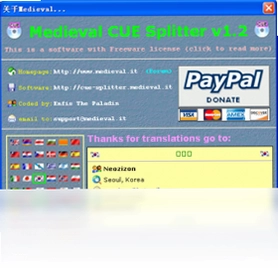
Medieval CUE Splitter是一款专业且完全免费的音频分割软件,它能够根据CUE索引文件将整轨的音频文件(如WAVE、MP3、FLAC、APE、OGG、WMA、MPC、WV、TTA等)快速精准地切割成独立的音轨,并支持对切割后的曲目进行作者、标题等元数据编辑,非常适合音乐爱好者、DJ以及需要处理大量音频素材的用户使用。软件界面简洁直观,操作流程清晰,无论是处理整张专辑还是单个混合音频,都能轻松上手,让音频管理变得更加高效有序。
Medieval CUE Splitter如何正确切割多轨音频文件?
1. 打开Medieval CUE Splitter,点击主界面左上角的"文件"菜单,选择"打开CUE文件",然后浏览并选中与整轨音频对应的.cue索引文件,软件会自动解析出曲目列表。
2. 在曲目列表区域,仔细核对每一轨的起始时间、歌曲名称和艺术家信息,确保与音频内容完全匹配,如有遗漏或错误可手动双击对应条目进行修改。
3. 确认无误后,点击工具栏上的"切割"按钮,软件会弹出输出设置窗口,在这里可以选择输出格式(如WAV、FLAC等),并指定保存输出文件的文件夹。
4. 点击"确定"开始切割,Medieval CUE Splitter会按照CUE文件中的时间点依次提取每一段音频,进度条会显示当前处理状态,对于较长的音频文件可能需要等待一段时间。
5. 切割完成后,前往输出文件夹检查生成的音频文件,确保每一轨都完整且音质无损,同时也可验证文件命名是否符合预设的曲目编号和名称。
Medieval CUE Splitter能处理哪些音频格式?
1. Medieval CUE Splitter支持几乎所有常见的无损和有损音频格式,包括WAVE、MP3、FLAC、APE、OGG、WMA、MPC、WV和TTA,覆盖了绝大多数音乐文件和网络下载资源的格式需求。
2. 对于无损格式如FLAC、APE、WV,软件能够保持原始采样率和位深度进行切割,确保音质零损失,满足高保真音乐发烧友的要求。
3. 对于有损格式如MP3、OGG、WMA,软件同样能精准切割,不会对音频数据造成二次压缩,切割后的文件质量与源文件完全一致。
4. 如果遇到不支持的音频格式,软件会给出明确提示,此时可以先使用格式转换工具将音频转为上述格式之一再导入切割。
5. 所有格式的切割过程均基于时间索引,不依赖音频编码方式,因此只要CUE文件正确,就能稳定完成切割任务。
Medieval CUE Splitter切割后如何编辑音轨信息?
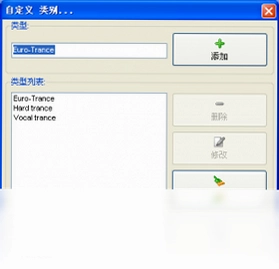
1. 切割完成后,在Medieval CUE Splitter的曲目列表中选中任意一条音轨,右键点击选择"属性",即可打开元数据编辑窗口。
2. 在弹出的属性对话框中,可以编辑歌曲标题、艺术家、专辑名称、年份、流派等标签信息,这些信息将直接写入输出文件的ID3或APE标签中。
3. 如果需要对多首曲目批量添加相同的信息,例如专辑名或艺术家,可以先按住Ctrl键多选多个音轨,然后右键选择"批量编辑",一次性设置共同属性。
4. 编辑完成后点击"保存",Medieval CUE Splitter会立即将修改后的标签信息应用到对应的音频文件上,无需重新切割。
5. 此外,软件还支持从网络数据库(如MusicBrainz)自动获取音轨信息,只需选中曲目并点击"自动标记",即可快速填充准确的歌曲元数据。
Medieval CUE Splitter的快捷键操作大全
| 快捷键 | 功能说明 |
|---|---|
| Ctrl+O | 打开CUE文件 |
| Ctrl+S | 保存当前编辑的CUE文件 |
| Ctrl+C | 复制选中音轨信息 |
| Ctrl+V | 粘贴音轨信息 |
| Ctrl+A | 全选所有音轨 |
| Ctrl+E | 开始切割选中的音轨 |
| F2 | 编辑选中音轨的详细信息 |
| Delete | 从列表中删除选中的音轨 |
Medieval CUE Splitter运行需要什么配置?
| 硬件/系统 | 最低配置 | 推荐配置 |
|---|---|---|
| 操作系统 | Windows XP | Windows 10/11 |
| 处理器 | 1 GHz 单核 | 2 GHz 双核及以上 |
| 内存 | 512 MB | 2 GB 及以上 |
| 硬盘空间 | 50 MB 可用空间 | 100 MB 以上可用空间 |
| 声卡/显卡 | 兼容DirectX 9 | 兼容DirectX 11 |
Medieval CUE Splitter如何批量切割多个CUE文件?
1. 在Medieval CUE Splitter主界面,点击"文件"菜单下的"批量添加",可以选择多个CUE文件一次性导入,软件会将它们全部放入待处理列表。
2. 在批量列表中,每个CUE文件都自动关联对应的音频文件,需要确保音频文件与CUE文件位于同一文件夹且文件名一致,否则需手动重新关联。
3. 点击"全部切割"按钮,软件会按照顺序逐个处理每个CUE文件,整个过程无需人工干预,大大提高了处理效率。
4. 切割完成后,每个CUE文件生成的音轨会分别保存在各自独立的文件夹中,文件夹名称以CUE文件名命名,方便区分管理。
5. 如果某个CUE文件在切割过程中出现错误,Medieval CUE Splitter会跳过该文件并继续处理后续任务,错误信息会记录在日志中供查看。
Medieval CUE Splitter出现乱码如何解决?
1. 首先检查CUE文件编码格式,如果CUE文件是GBK编码而软件默认使用UTF-8读取,就可能导致中文曲目信息显示乱码,此时可以用记事本打开CUE文件并另存为UTF-8编码格式。
2. 在Medieval CUE Splitter中,点击"选项"菜单,找到"编码设置",将默认编码改为"自动检测"或"GBK",然后重新加载CUE文件。
3. 如果乱码依然存在,可以尝试使用文本编辑器将CUE文件中的中文信息重新输入,确保字符正确后保存,再导入软件。
4. 对于已经切割完成的音轨出现乱码标签,可以在Medieval CUE Splitter中重新编辑音轨信息,然后保存,软件会覆盖原有的错误标签。
5. 若以上方法均无效,建议更新Medieval CUE Splitter到最新版本,新版本通常修复了编码兼容性问题。
Medieval CUE Splitter和Foobar2000哪个更好用?
1. Medieval CUE Splitter是一款专门针对CUE分割的轻量级工具,界面简洁,功能单一但专注,适合只需快速切割音轨的用户,Foobar2000则是一款功能庞大的音频播放器,切割只是其众多插件功能之一。
2. 在切割精度上,Medieval CUE Splitter对CUE文件的支持更加完善,能够准确解析各种复杂的索引格式,而Foobar2000需要额外安装插件才能实现类似功能。
3. 在操作便捷性上,Medieval CUE Splitter只需要三步就能完成切割,而Foobar2000需要配置转换器、设置输出路径等,相对繁琐。
4. 在格式支持方面,两者都支持主流音频格式,但Medieval CUE Splitter更专注于音频分割,对APE、WV等特殊格式的支持更稳定。
5. 综合来看,如果只是单纯需要切割音轨,Medieval CUE Splitter更简单高效;如果同时需要播放、管理、转换等多种功能,Foobar2000则更具优势,用户可根据自身需求选择。
Medieval CUE Splitter切割后音质会变差吗?
1. Medieval CUE Splitter的切割原理是基于时间戳提取音频数据,不会对音频进行重新编码,因此对于无损格式(如WAV、FLAC、APE),切割后的音质与源文件完全一致,没有任何损失。
2. 对于有损格式(如MP3、AAC),切割过程也不会再次压缩,只是复制原始数据段,所以音质不会进一步下降,与源文件质量相同。
3. 在切割时,软件会精确到毫秒级,确保切割点位于音频帧边界,避免产生爆音或静音间隙,保证了音质的完整性。
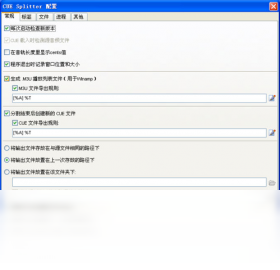
4. 用户可以在输出设置中选择"保持原始采样率"和"保持原始位深度",这样输出的音频文件参数与源文件完全一致,进一步确保音质无损。
5. 实际使用中,只要源文件质量良好,Medieval CUE Splitter切割后的音频在听感上不会出现任何可感知的差异,可以放心使用。
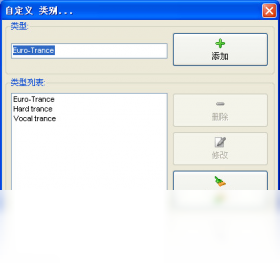
Medieval CUE Splitter如何添加自定义输出格式?
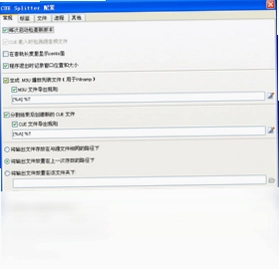
1. 打开Medieval CUE Splitter的"选项"菜单,选择"输出格式"设置,进入格式管理界面。
2. 点击"添加"按钮,在弹出的窗口中输入格式名称,例如"FLAC Level 8",然后选择编码器为FLAC,并设置压缩级别为8。
3. 如果需要使用外部编码器,可以在"编码器路径"中指定已安装的编码器exe文件,如flac.exe或lame.exe。
4. 配置好参数后,点击"保存",新格式就会出现在输出格式下拉列表中,下次切割时即可直接选用。
5. 此外,还可以对已有格式进行编辑或删除,方便用户根据实际需求定制最适合的输出方案。
 金舟语音聊天录音软件电脑版4.3.3.0 最新版
 蜜蜂剪辑最新版1.7.2.14 电脑版
 迅捷视频剪辑软件最新版2.10.1.0 电脑版
 子浩音频音效助手pc版18.1.2018.1 最新版
 金舟苹果手机投屏助手电脑版2.1.1.0 最新版
 贝贝影视盒1.0.0.0 最新版
 全民K歌主播版软件5.0.0.2 电脑版
 虎牙极速版1.9.1.0 电脑版
 风云音频处理大师pc版1.0.1.6 电脑版
 家软视频转换压缩1.0.3.1551 电脑版
 转转大师视频格式转换器电脑版1.2.0.2 最新版
 嗨格式录屏大师pc版3.38.1909.298 电脑版
 傲软录屏最新版1.4.14.8 电脑版





 电脑听歌软件
 Media Encoder版本大全
 Audition版本大全
用户留言