


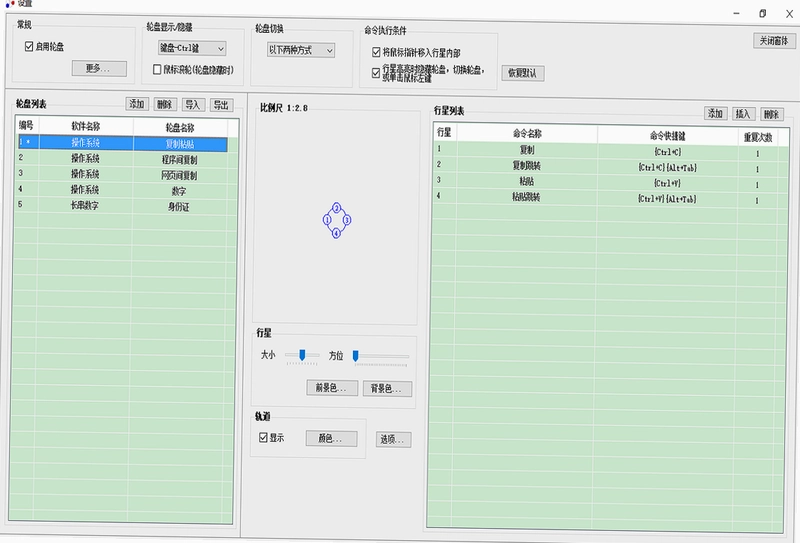
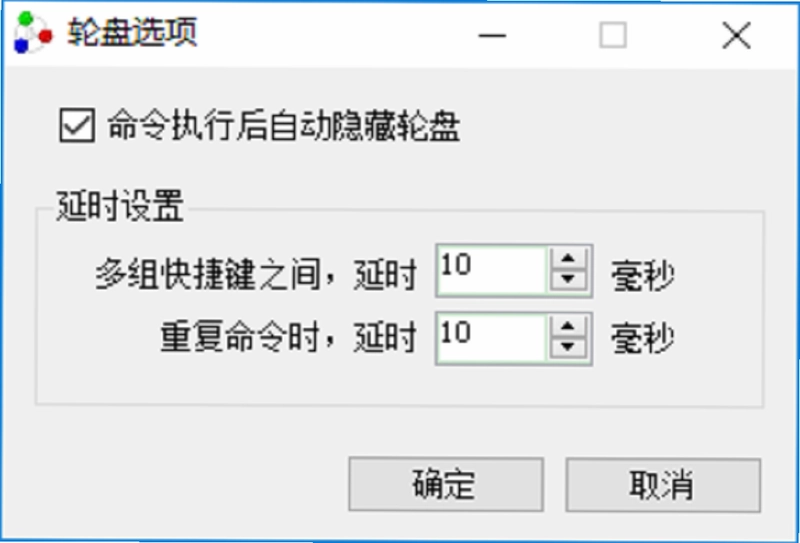
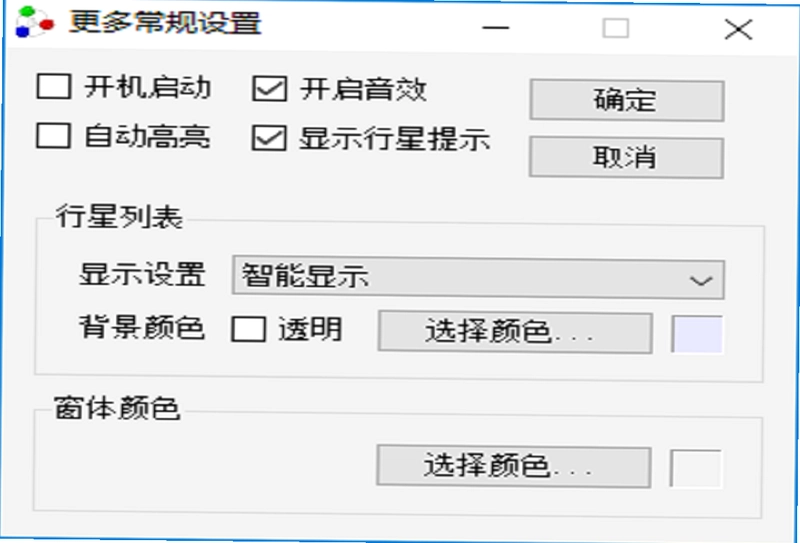
行星轮盘快捷键是一款专为提升电脑操作效率而设计的辅助输入工具,它将系统或应用程序中的大量快捷键命令整合到直观的轮盘界面中,用户只需移动鼠标即可快速触发预设操作,无需记忆繁琐的按键组合。同时,它还支持键盘操作录制功能,能够将复杂的多步骤操作简化为一键完成,极大地优化了日常办公与娱乐场景下的交互体验。无论是追求高效工作的职场人士,还是希望简化操作的普通用户,都能从中获得便捷与流畅。行星轮盘快捷键凭借其创新的交互方式和强大的自定义能力,已成为众多电脑用户提升生产力的得力助手。
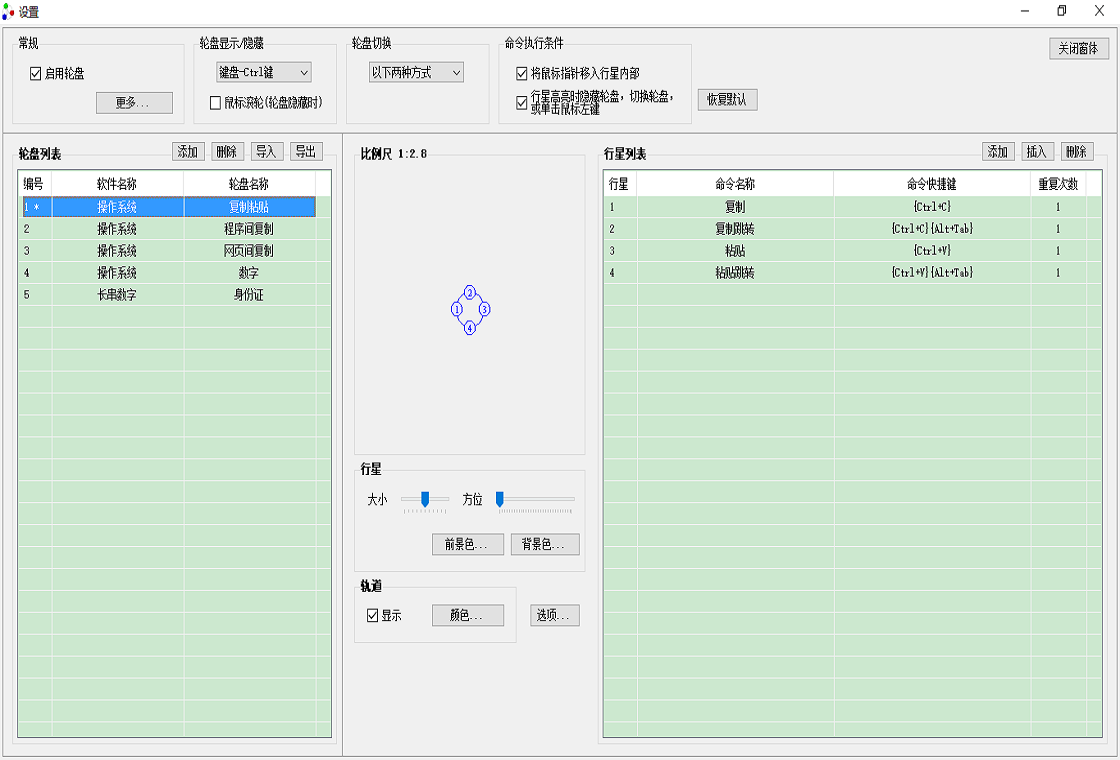
行星轮盘快捷键如何设置轮盘项目?
1. 启动行星轮盘快捷键软件,进入主界面后点击左上角的“轮盘管理”按钮。
2. 在弹出的窗口中,选择需要编辑的轮盘,或点击“新建轮盘”创建一个新的轮盘。
3. 在轮盘编辑器中,右键点击任意一个扇区,选择“添加命令”或“添加应用”。
4. 若添加命令,可从系统命令列表中选择,或点击“浏览”手动指定可执行文件。
5. 为每个项目设置名称和图标,以便在轮盘上清晰识别。
6. 调整扇区顺序和数量,完成后点击“保存”即可生效。
行星轮盘快捷键支持哪些操作系统版本?
1. 行星轮盘快捷键兼容Windows 7、8、10、11等主流操作系统。
2. 对于Windows 7用户,建议安装.NET Framework 4.5及以上版本以确保运行稳定。
3. 在Windows 10及以上系统中,软件能够更好地适配高DPI显示,提供清晰的界面。
4. 软件支持32位和64位系统,安装时可根据系统类型选择对应版本。
5. 若遇到兼容性问题,可通过右键点击程序图标,选择“属性”中的“兼容性”选项卡进行设置。
行星轮盘快捷键能否录制复杂的键盘操作?
1. 打开行星轮盘快捷键,点击主界面的“宏录制”标签页。
2. 点击“开始录制”按钮,此时软件会自动捕捉你接下来的所有键盘和鼠标操作。
3. 完成操作序列后,点击“停止录制”,软件会生成一个宏命令。
4. 为宏命名并保存,然后将其绑定到轮盘上的某个扇区。
5. 之后只需点击该扇区,软件便会自动回放之前录制的所有步骤。
6. 录制过程中可插入延迟时间,以便更精确地模拟人工操作节奏。
行星轮盘快捷键的快捷键配置表
以下是行星轮盘快捷键常见的快捷键配置示例,用户可在“设置”中自定义调整:
| 功能 | 默认快捷键 | 说明 |
|---|---|---|
| 显示/隐藏主轮盘 | Ctrl + Alt + Space | 全局热键,随时呼出轮盘 |
| 切换轮盘 | Ctrl + Tab | 在多个轮盘之间循环切换 |
| 激活当前扇区 | 松开鼠标左键 | 选择扇区后释放鼠标触发命令 |
| 录制宏 | Ctrl + Shift + R | 快速开始/停止宏录制 |
| 暂停轮盘 | Ctrl + Alt + P | 临时禁用轮盘,避免误触 |
行星轮盘快捷键的运行配置要求
行星轮盘快捷键对电脑配置要求较低,一般办公电脑即可流畅运行。具体推荐配置如下:
| 配置项 | 最低要求 | 推荐配置 |
|---|---|---|
| 操作系统 | Windows 7 32位 | Windows 10/11 64位 |
| CPU | 1 GHz 处理器 | 2 GHz 双核及以上 |
| 内存 | 512 MB | 2 GB 及以上 |
| 磁盘空间 | 20 MB 可用空间 | 50 MB 可用空间 |
| 显卡 | 支持DirectX 9 | 支持DirectX 11 |
行星轮盘快捷键如何备份与恢复配置?
1. 在行星轮盘快捷键主界面,点击“设置”图标,进入配置管理页面。
2. 选择“导出配置”按钮,软件会将所有轮盘设置、快捷键和宏命令打包成一个文件。
3. 保存该文件到安全位置,例如U盘或云盘。
4. 需要恢复时,点击“导入配置”,选择之前备份的文件。
5. 软件会提示是否覆盖当前配置,确认后即可恢复。
6. 建议在重大更新前进行备份,以防设置丢失。
行星轮盘快捷键如何解决轮盘不显示的问题?
1. 检查行星轮盘快捷键是否已在系统托盘运行,若没有,请从开始菜单重新启动。
2. 确认全局热键是否被其他软件占用,可尝试更换热键组合。
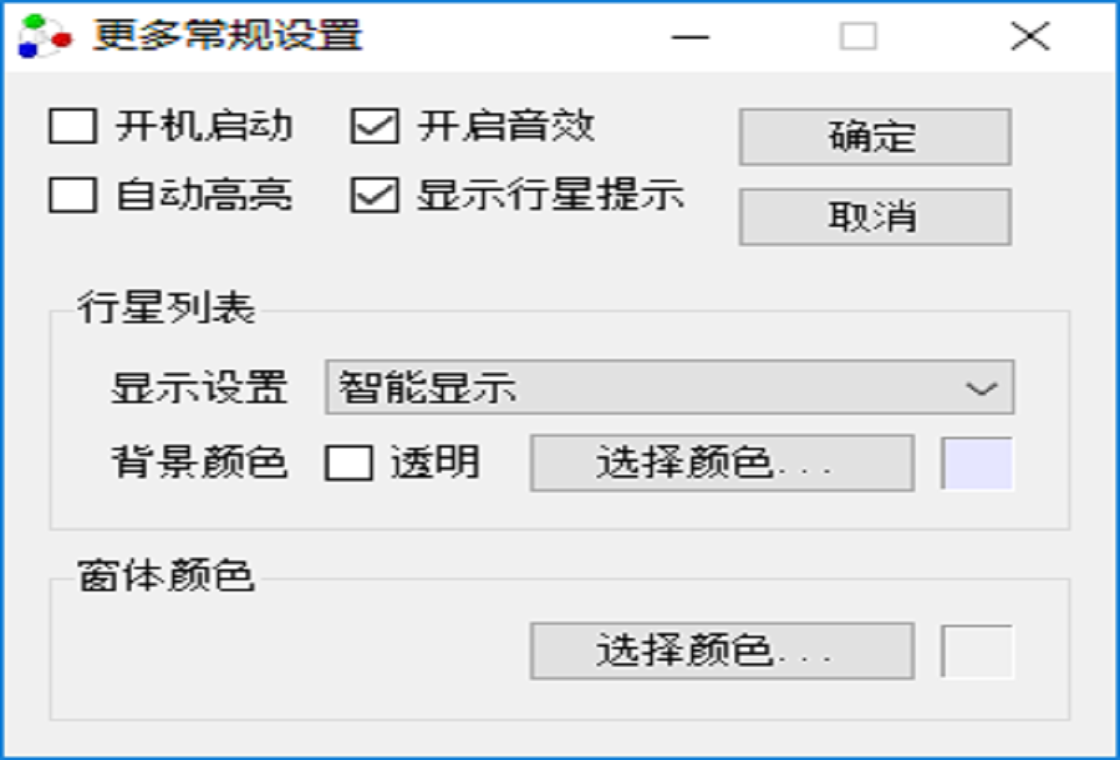
3. 查看软件设置中“开机启动”选项是否开启,若未开启,可能未随系统启动。
4. 右键点击托盘图标,选择“显示主界面”,查看是否隐藏到后台。
5. 若问题依旧,尝试以管理员身份运行软件,右键点击图标选择“以管理员身份运行”。
6. 检查是否被安全软件拦截,将行星轮盘快捷键加入信任列表。
行星轮盘快捷键能否自定义皮肤与主题?
1. 打开软件设置,找到“外观”选项卡。
2. 软件提供多种预设皮肤,包括浅色、深色及高对比度模式。
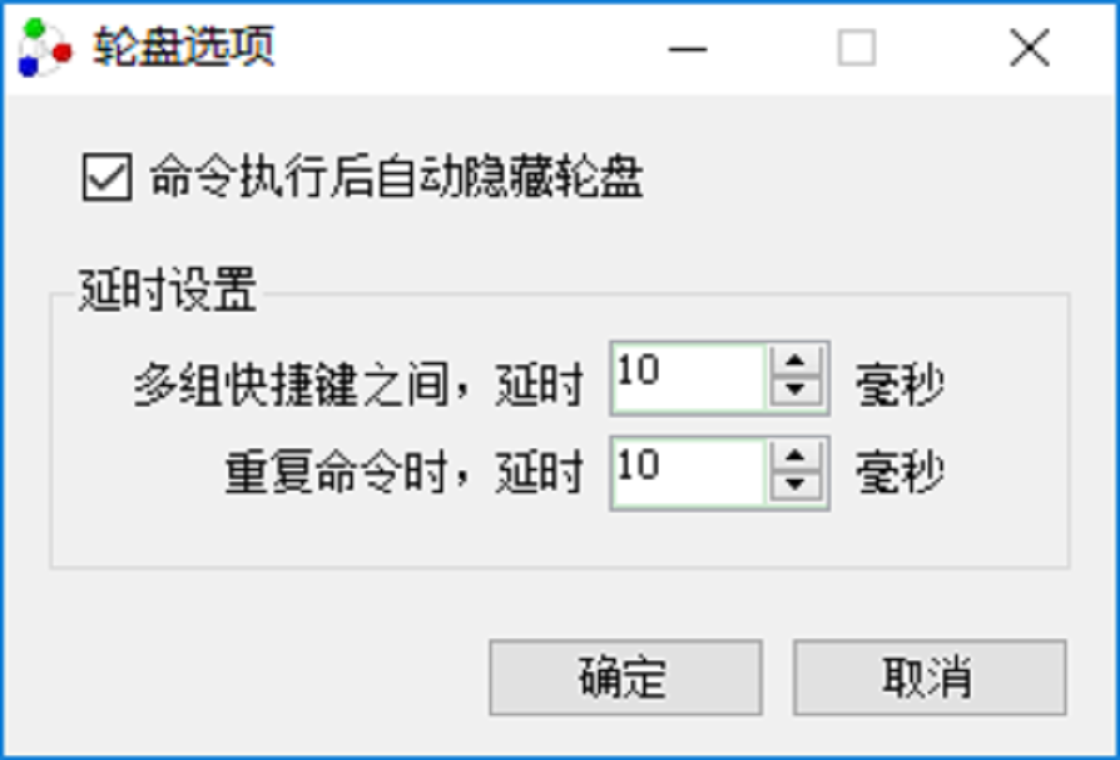
3. 用户可调整轮盘的透明度、大小和扇区颜色。
4. 支持自定义背景图片,点击“浏览”选择本地图片即可。
5. 设置完成后可实时预览效果,满意后点击“应用”保存。
6. 高级用户还可以编辑皮肤配置文件,实现更个性化的视觉风格。
行星轮盘快捷键与其他快捷工具相比有何优势?
1. 行星轮盘快捷键采用可视化轮盘设计,操作直观,学习成本低。
2. 支持全面的自定义功能,包括轮盘数量、扇区内容和触发方式。
3. 内置宏录制器,可自动化重复性操作,提高工作效率。
4. 软件体积小巧,占用系统资源少,不影响系统性能。
5. 提供丰富的快捷键预设模板,覆盖常用软件和系统功能。
6. 支持多语言界面,适合不同语言用户使用。
行星轮盘快捷键如何更新到最新版本?
1. 在软件主界面点击“帮助”菜单,选择“检查更新”。
2. 软件会自动连接服务器,检测是否有新版本发布。
3. 若有更新,会弹出提示窗口,显示版本号和更新日志。
4. 点击“立即更新”按钮,软件将自动下载并安装新版本。
5. 更新过程中请保持网络连接稳定,不要关闭软件。
6. 更新完成后,建议重启软件以应用新版本。
行星轮盘快捷键遇到卡顿怎么办?
1. 关闭不必要的后台程序,释放系统资源。
2. 在软件设置中降低轮盘动画效果,如关闭过渡动画。
3. 减少轮盘上的项目数量,避免过多内容导致渲染负担。
4. 检查电脑是否感染病毒,使用安全软件进行扫描。
5. 更新显卡驱动程序,确保图形渲染顺畅。
6. 如果问题持续,尝试重新安装软件,或联系官方技术支持。
 AnyTXT Searcher绿色版1.2.394.0 电脑版
 Keypirinha快捷启动工具2.26.0.0 最新版
 秒懂手机刷机软件1.2.8.5 最新版
 云即玩助手软件1.0.0.1 pc版
 数据兔恢复大师电脑版1.3.4.0 最新版
 本本文件查询器最新版1.0.0.1 电脑版
 易极数据恢复软件1.0.3.2 pc版
 老毛桃U盘启动装机工具电脑版9.5.2009.15 最新版
 元气桌面壁纸pc版2025.2.24.19 最新版
 TextSeek文本搜索神器2.9.0.0 最新版
 全方位压缩软件电脑版2.3.2.1 最新版
 兔大师数据恢复软件1.3.3.0 最新版
 数据恢复专家pc版1.0.0 电脑版





 电脑输入法
电脑输入法 电脑解压软件
 电脑压缩软件
 电脑系统优化软件
 电脑注册表清理软件
用户留言