








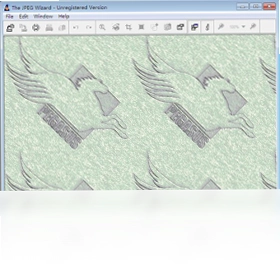
The JPEG Wizard是一款专业的图片压缩与编辑工具,采用所见即所得的操作方式,让用户在调整图片时能够实时预览效果。它支持对比度和明亮度调节、文字添加等实用功能,并且能够在不牺牲影像品质的前提下大幅压缩图片体积,帮助用户节省存储空间。同时软件还提供图片备份功能,兼容BMP、DIB、JPG、PCX、PNG、TGA、TIF等多种主流图形文件格式,满足日常图片处理与优化的多样化需求。
The JPEG Wizard怎么调整图片对比度和明亮度
1.启动The JPEG Wizard软件,点击菜单栏的文件选项,选择打开命令,从本地磁盘中导入需要编辑的图片文件。
2.图片加载完成后,在主界面左侧或右侧找到图像调整面板,点击对比度与明亮度调节按钮进入编辑模式。
3.拖动对比度滑块向右移动可以增强图片的明暗反差,向左移动则降低反差效果,调整时上方预览窗口会实时显示变化。
4.接着拖动明亮度滑块,向右滑动提亮整体画面,向左滑动压暗画面,根据实际需要找到合适的数值。
5.如果对调整效果不满意,可以点击重置按钮恢复原始状态,重新进行参数设置。
6.确认效果满意后,点击应用按钮将调整结果保存到当前图片中,或者选择另存为生成新的图片文件。
The JPEG Wizard支持哪些图片格式的压缩处理
1.The JPEG Wizard原生支持BMP格式,这是Windows系统常见的位图文件,压缩时可以保持较好的色彩还原度。
2.对于DIB设备无关位图,软件同样能够识别并进行压缩优化处理,适合需要跨设备使用的图片场景。
3.JPG和JPEG格式是软件的核心处理对象,通过智能算法在保证画质的前提下有效减小文件体积。
4.PCX和PIC这两种较早期的图像格式也在支持列表之中,方便用户处理历史存档图片。
5.PNG格式支持透明通道,The JPEG Wizard在压缩时会保留透明信息,适用于网页素材和图标处理。
6.TGA和TIF格式常用于专业设计领域,软件能够对这些格式进行压缩并维持原有的色彩深度和细节层次。
The JPEG Wizard如何给图片添加文字说明
1.在The JPEG Wizard中打开目标图片后,从工具栏中找到文字添加功能按钮并点击进入文字编辑模式。
2.在图片上点击需要放置文字的位置,此时会出现一个文本框,直接输入想要添加的文字内容。
3.通过字体设置选项可以调整文字的字体类型、字号大小、颜色以及加粗或倾斜等样式效果。
4.拖动文本框边缘的控制点可以改变文字区域的大小,拖动文本框本身则可以移动文字到图片的任意位置。
5.如果需要在同一张图片上添加多处文字,重复点击文字按钮并在不同位置分别输入即可。
6.全部文字添加完毕后,点击保存按钮将带有文字说明的图片输出到指定文件夹。
The JPEG Wizard常用快捷键有哪些
| 快捷键 | 功能说明 |
|---|---|
| Ctrl+O | 打开图片文件 |
| Ctrl+S | 保存当前编辑结果 |
| Ctrl+Z | 撤销上一步操作 |
| Ctrl+Y | 恢复被撤销的操作 |
| Ctrl+B | 打开亮度调节面板 |
| Ctrl+T | 添加文字到图片 |
The JPEG Wizard压缩图片时如何保证画质不损失
1.在The JPEG Wizard中打开需要压缩的图片,先通过预览功能查看原始图片的细节表现和文件大小。
2.进入压缩设置界面,选择合适的压缩比例或质量等级,软件提供了多档预设供用户选择。
3.建议优先使用软件推荐的智能压缩模式,该模式会自动分析图片内容并匹配最优压缩参数。
4.在压缩预览窗口中对比压缩前后的效果,重点关注边缘锐度、色彩过渡和暗部细节是否出现明显劣化。
5.如果发现画质下降过多,可以适当提高质量等级或降低压缩强度,反复微调直到效果满意。
6.确认压缩效果后执行保存操作,软件会在不牺牲影像品质的状况下完成图片减肥。
7.对于批量图片,可以使用批处理功能统一设置压缩参数,一次性完成多张图片的优化处理。
The JPEG Wizard运行配置要求高不高
| 配置项 | 最低要求 | 推荐配置 |
|---|---|---|
| 操作系统 | Windows XP及以上 | Windows 7/10/11 |
| 处理器 | 1GHz主频 | 2GHz及以上 |
| 内存 | 512MB | 1GB及以上 |
| 硬盘空间 | 50MB可用空间 | 200MB以上 |
| 显示器 | 1024×768分辨率 | 1920×1080及以上 |
The JPEG Wizard的图片备份功能怎么使用
1.打开The JPEG Wizard软件,在主菜单中找到备份功能入口,点击进入备份管理界面。
2.选择需要备份的原始图片文件或文件夹,可以通过浏览按钮定位到具体的存储路径。
3.设置备份文件的存放位置,建议选择与原文件不同的磁盘分区以避免数据丢失风险。
4.根据需要选择备份模式,可以设置为覆盖备份或增量备份,增量备份只保存有变动的文件。
5.确认备份设置无误后点击开始备份按钮,软件会自动将选定的图片文件复制到目标位置。
6.备份完成后可以在备份记录中查看详细信息,包括备份时间、文件数量和总大小等。
7.当原始图片被误删或损坏时,可以从备份目录中快速恢复,保障图片数据的安全性。
 WebCamImageSave(摄像头图像捕捉)1.1.1.0 电脑版
 三维立体图像制作大师软件3.1.0.5 电脑版
 立几画板5.3.0.0 pc版
 Screenshoter(截图工具)1.7.0.0 电脑版
 LeafView最新版(图片查看器)4.4.5 免费版
 SnapDraw-Free (SnapDraw免费版)3.20pc版
 威力导演2027(CyberLink PowerDirector 2027)25.0.1007.0中文版
 Adobe Dimension 2026中文可激活版4.1.9.4977电脑版
 ExifCleaner1.8 电脑版
 FastStone MaxView2.8.0.0 电脑版
 excelart1.1.1.0 电脑版
 epc图像转换专家3.31 电脑版
 EasyCapture(屏幕捕手)1.2.0.0 电脑版
 DxO PhotoLab(专业RAW处理软件)10.1.1.487 电脑版





 3d动画建模软件大全
 电脑keyshot软件
 电脑动画制作软件
 电脑uml软件
 渲染软件大全
用户留言