





WakeMeOnLan电脑版是一款专业的局域网远程唤醒工具,能够通过发送WOL魔术数据包,帮助用户轻松远程开启局域网内的一台或多台计算机。当电脑处于开机状态时,WakeMeOnLan可以快速扫描整个网络,自动收集所有设备的MAC地址,并将计算机列表信息保存为文件。此后无论电脑处于待机还是关机状态,用户都能从已保存的列表中一键选择目标设备,实现批量远程开机操作,极大提升办公与运维效率。
WakeMeOnLan电脑版怎么使用
1.首先从官方渠道获取WakeMeOnLan电脑版的安装包,双击运行后按照提示完成安装,整个过程通常只需几秒钟。
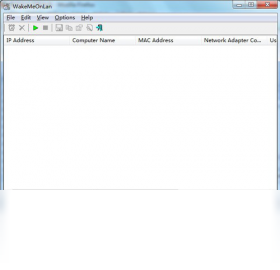
2.启动软件后,主界面会自动显示当前局域网中的设备列表,若未自动扫描,可点击工具栏上的扫描按钮手动触发网络探测。
3.等待扫描完成后,列表中会列出所有在线计算机的名称、IP地址和MAC地址,此时可以勾选需要远程唤醒的目标设备。
4.右键点击选中的计算机条目,选择添加到唤醒列表或直接点击唤醒按钮发送WOL数据包。
5.若目标计算机处于关机或休眠状态,且主板与网卡已开启WOL功能,即可在数秒内自动开机。
6.使用完毕后可将当前设备列表导出为文件保存,方便下次直接导入使用,免去重复扫描的麻烦。
WakeMeOnLan电脑版常见问题及解决方法
1.如果发送唤醒命令后目标电脑没有反应,首先检查目标计算机的主板BIOS中是否已启用Wake-on-LAN功能,该选项通常位于电源管理设置中。
2.确认网卡属性里的关机网络唤醒和魔术封包唤醒两项均已勾选,部分网卡还需在高级设置中开启WOL相关选项。
3.检查局域网内是否有防火墙或安全软件拦截了WOL广播包,可尝试临时关闭防火墙进行测试。
4.确保发送端与目标端处于同一子网或VLAN中,跨网段唤醒需要路由器支持定向广播转发。
5.若扫描不到目标设备,可手动输入目标计算机的MAC地址进行添加,避免因网络发现协议未开启导致遗漏。
6.部分笔记本电脑在电池供电模式下会禁用WOL功能,建议连接电源适配器后再进行远程唤醒测试。
WakeMeOnLan电脑版快捷键一览
| 快捷键 | 功能说明 |
|---|---|
| F5 | 刷新当前网络设备列表 |
| Ctrl+A | 全选列表中的所有计算机 |
| Ctrl+W | 唤醒已选中的目标计算机 |
| Ctrl+S | 保存当前计算机列表到文件 |
| Ctrl+O | 打开已保存的计算机列表文件 |
| Delete | 从列表中移除选中的计算机 |
WakeMeOnLan电脑版如何添加远程计算机
1.打开WakeMeOnLan电脑版,在主界面菜单栏中找到添加计算机选项并点击进入。
2.在弹出的对话框中输入目标计算机的MAC地址,格式通常为六组十六进制数字,中间可用冒号或短横线分隔。
3.为方便识别,可在名称栏中填入该计算机的自定义备注名,例如办公室主机或测试服务器。
4.若知道目标设备的IP地址,也可一并填写,但WOL唤醒主要依赖MAC地址,IP地址为可选项。
5.填写完毕后点击确定按钮,该计算机即被添加到唤醒列表中,之后可随时对其发送唤醒指令。
6.重复以上步骤可添加多台计算机,配合Ctrl键多选后可实现批量一键唤醒。
WakeMeOnLan电脑版配置需求说明
| 项目 | 最低要求 | 推荐配置 |
|---|---|---|
| 操作系统 | Windows XP及以上 | Windows 10/11 |
| 处理器 | 1GHz | 2GHz及以上 |
| 内存 | 512MB | 2GB及以上 |
| 硬盘空间 | 50MB | 100MB以上 |
| 网络 | 有线局域网 | 千兆局域网 |
| 网卡 | 支持WOL | 支持WOL的千兆网卡 |
WakeMeOnLan电脑版支持批量唤醒吗
1.WakeMeOnLan电脑版完全支持批量远程唤醒操作,这也是它的核心优势功能之一。
2.在设备列表中按住Ctrl键可逐个点选多台计算机,按住Shift键则可连续选中一个范围内的所有设备。
3.选中多台目标计算机后,点击工具栏上的唤醒按钮,软件会依次向每台设备发送WOL魔术数据包。
4.批量唤醒过程中,界面会实时显示每台计算机的唤醒状态,成功与失败一目了然。
5.对于经常需要同时开启的多台设备,建议将它们保存到同一个列表中,下次直接全选即可一键唤醒。
6.如果部分设备唤醒失败,可检查该设备是否已开启WOL功能,或尝试单独对其进行唤醒测试以排查问题。
WakeMeOnLan电脑版扫描不到设备怎么办
1.首先确认本机与目标设备处于同一局域网内,跨网段或VPN环境下扫描功能可能无法正常工作。
2.检查Windows网络发现功能是否已开启,进入控制面板的网络和共享中心,启用网络发现和文件共享。
3.尝试以管理员身份运行WakeMeOnLan电脑版,权限不足可能导致扫描数据包无法正常发送。
4.确认防火墙未拦截软件的扫描请求,可在Windows防火墙中为WakeMeOnLan添加例外规则。
5.若局域网中启用了ARP防护或交换机端口隔离,也会影响扫描结果,需联系网络管理员调整相关设置。
6.作为备选方案,可以手动输入目标计算机的MAC地址进行添加,绕过扫描环节直接进行唤醒操作。
 WinHTTrack HTTrack3.46.1 电脑版
 WISE-FTP7.0.6 最新版
 云推微博营销评论软件1.1 电脑版
 云里关键词挖掘大师软件1.7.0.0 电脑版
 MapRoamer(全球地图漫游)1.0.0.1 电脑版
 共享卫士2.11.15.0 电脑版
 Ungoogled Chromium电脑版154.0.8037.97-1.1最新版本
 Ketch(Kotlin Multiplatform 下载管理器)0.3.1 电脑版
 RouterPassView软件1.4.5.0 电脑版
 Encrypted FTP (加密FTP)3.3.1.145 电脑版
 Wing FTP Server服务器8.2.6企业版





 电脑网络测速软件
用户留言