








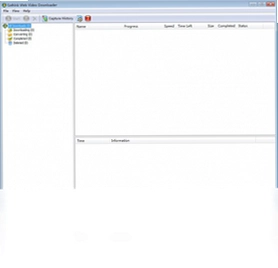
Sothink Web Video Downloader Stand-alone 是一款专业的在线视频嗅探与下载工具,能够自动检测浏览器中播放的各类视频内容,并支持一键捕获保存到本地硬盘。无论是 YouTube、MSN、Google 等主流视频平台,还是个人博客中嵌入的 Flash 视频,它都能轻松识别并下载。软件兼容 flv、swf、wmv、asf、avi、mov、mp4、m4v、3gp、rm、rmvb 等多种视频格式,满足用户离线观看和视频收藏的需求,是视频爱好者不可多得的实用利器。
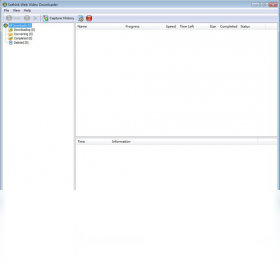
Sothink Web Video Downloader Stand-alone 如何设置视频保存路径
1.打开 Sothink Web Video Downloader Stand-alone 主界面,点击顶部菜单栏中的“工具”选项。
2.在下拉菜单中找到并点击“选项”按钮,进入软件设置窗口。
3.在设置窗口左侧列表中选择“下载”分类,右侧会显示下载相关配置项。
4.找到“默认保存目录”一栏,点击右侧的浏览按钮,选择您希望保存视频的文件夹位置。
5.如果您希望每次下载都弹出保存提示,可以勾选“下载前询问保存位置”选项。
6.确认设置无误后点击“确定”按钮,之后下载的视频就会自动保存到您指定的目录中。
Sothink Web Video Downloader Stand-alone 支持哪些视频格式下载
1.该软件支持从绝大多数在线视频平台捕获 Flash 视频,主要格式为 flv。
2.除了 flv 之外,还兼容 swf、wmv、asf、avi、mov 等常见视频封装格式。
3.对于移动设备常用的 mp4、m4v、3gp 格式同样提供良好支持。
4.较早期的 rm、rmvb 格式视频也能被软件正确识别和下载。
5.软件会自动根据视频源的实际编码格式进行保存,无需手动转换。
6.如果遇到特殊格式无法下载,可以尝试更新软件版本或反馈给官方技术支持。
Sothink Web Video Downloader Stand-alone 的快捷键有哪些
| 功能操作 | 快捷键组合 |
|---|---|
| 开始/暂停下载 | Ctrl + D |
| 打开设置窗口 | Ctrl + O |
| 显示/隐藏视频监视器 | Ctrl + M |
| 新建下载任务 | Ctrl + N |
| 退出软件 | Alt + F4 |
Sothink Web Video Downloader Stand-alone 视频监视器怎么使用
1.启动 Sothink Web Video Downloader Stand-alone 软件后,确保视频监视器功能处于开启状态。
2.打开您的浏览器,访问包含在线视频的网页,正常播放该视频。
3.此时视频监视器会自动检测到正在播放的视频流,并在软件界面中显示检测结果。
4.在监视器列表中可以看到视频的名称、格式、大小等基本信息。
5.点击对应视频条目右侧的下载按钮,即可将视频添加到下载队列。
6.如果您希望自动下载检测到的视频,可以在设置中开启自动下载选项。
7.下载完成后可以在软件的已完成列表中查看和管理已下载的视频文件。
Sothink Web Video Downloader Stand-alone 配置需求高不高
| 配置项目 | 最低要求 | 推荐配置 |
|---|---|---|
| 操作系统 | Windows XP | Windows 7/10/11 |
| 处理器 | 1GHz 及以上 | 双核 2GHz 及以上 |
| 内存 | 512MB | 2GB 及以上 |
| 硬盘空间 | 50MB 可用空间 | 500MB 以上可用空间 |
| 网络 | 拨号上网 | 宽带网络 |
Sothink Web Video Downloader Stand-alone 下载视频失败怎么办
1.首先检查网络连接是否正常,确保电脑可以正常访问视频所在的网站。
2.确认视频监视器是否已经成功检测到该视频,如果没有检测到可以尝试刷新页面重新播放。
3.检查视频链接是否已经失效,部分网站的视频地址会定期更换导致无法下载。
4.尝试关闭防火墙或杀毒软件后重新下载,部分安全软件可能会拦截下载请求。
5.如果视频受版权保护或需要登录才能观看,软件可能无法直接捕获下载。
6.更新软件到最新版本,新版本通常会修复一些已知的下载兼容性问题。
7.如果以上方法均无效,可以尝试使用软件的手动添加下载任务功能,粘贴视频地址进行下载。
Sothink Web Video Downloader Stand-alone 怎么管理已下载的视频
1.打开 Sothink Web Video Downloader Stand-alone 主界面,点击左侧的“已完成”分类。
2.在右侧列表中可以看到所有已经下载完成的视频文件,包括文件名和保存路径。
3.右键点击某个视频条目,可以选择“打开文件夹”快速定位到视频所在位置。
4.如果需要删除不需要的视频记录,右键选择“删除”即可从列表中移除。
5.点击“播放”按钮可以直接调用系统默认播放器观看已下载的视频。
6.您还可以通过顶部的搜索框输入关键词,快速筛选查找特定的视频文件。
7.定期清理已完成列表可以保持软件界面整洁,提高管理效率。
 Visual CD Ripper (CD抓轨工具)2.70 电脑版
 WavTrim2.24 电脑版
 弹弹Play电脑版18.2.2最新版
 ZCOM杂志订阅器4.1 电脑版
 三耳电脑可视数字复读机软件6.11 电脑版
 优势k歌1.0.0.1 电脑版
 乐读软件1.2.0.3 电脑版
 佳佳MP4格式转换器最新版4.6.5.0 电脑版
 全能DVD转换器软件6.8 电脑版
 NipaPlay播放器1.11.9电脑版
 凡人iPod视频转换器最新版5.3.5.0 电脑版
 凡人mkv视频转换器软件5.6.0.0 电脑版
 凡人rmvb视频转换器软件5.8.0.0 电脑版
 好易mkv格式转换器1.0 电脑版





 电脑midi制作软件
 电脑编曲软件
 电脑播放器软件
 电脑投屏软件
 电脑听歌软件
用户留言