


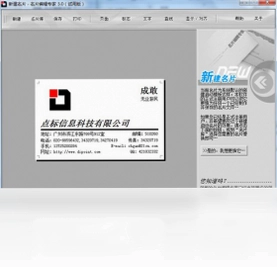
名片编辑专家是一款专注于快速设计制作个性名片的电脑软件,所有名片元素如文字、标志、背景、页面等均可通过鼠标点击瞬间完成编辑,形象直观、功能实用、应用方便,完全所见即所得,并具备打印、保存、修改、个性化设置、名片管理等实用功能,适合商务人士、个体经营者及企业行政人员快速制作专业名片。
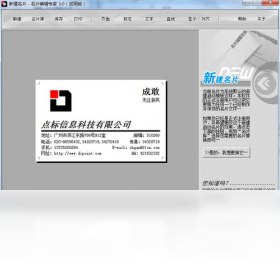
名片编辑专家怎么制作个性化名片?
1.启动名片编辑专家电脑版后,在主界面点击“新建名片”按钮,进入名片设计画布。
2.从左侧元素库中选择“文字”工具,在画布上点击并输入姓名、职位、公司名称、联系方式等基本信息。
3.点击“标志”选项,上传企业LOGO或个人头像图片,拖拽调整大小和位置,使其与文字排版协调。
4.在“背景”设置中挑选纯色、渐变或图案背景,也可导入自定义图片作为名片底图,突出个性风格。
5.利用“页面”管理功能调整名片尺寸、出血线和正反面布局,确保打印时内容完整无裁切。
6.所有元素调整满意后,点击“保存”按钮将名片文件存储为项目格式,方便后续修改和复用。
名片编辑专家支持哪些名片管理功能?
1.在名片编辑专家主界面左侧导航栏点击“名片管理”,可查看已保存的所有名片项目列表。
2.选中任意名片条目,右侧会显示缩略图和基本信息,双击即可重新进入编辑状态。
3.通过顶部搜索框输入姓名或公司关键词,快速定位目标名片,支持模糊匹配。
4.右键点击名片可执行复制、重命名、删除等操作,批量选择后还能统一导出为图片或PDF文件。
5.在“分类标签”中可自定义分组,如“客户”“供应商”“内部员工”,便于按类别筛选和归档。
6.定期使用“备份”功能将名片库导出到本地文件夹,防止数据丢失。
名片编辑专家的快捷键有哪些?
| 操作功能 | 快捷键 |
|---|---|
| 新建名片 | Ctrl + N |
| 保存当前名片 | Ctrl + S |
| 复制选中元素 | Ctrl + C |
| 粘贴元素 | Ctrl + V |
| 撤销上一步 | Ctrl + Z |
| 打印名片 | Ctrl + P |
名片编辑专家电脑版配置要求高吗?
| 配置项 | 最低要求 | 推荐配置 |
|---|---|---|
| 操作系统 | Windows 7 | Windows 10/11 |
| 处理器 | 1GHz | 2GHz 及以上 |
| 内存 | 512MB | 2GB 及以上 |
| 硬盘空间 | 200MB | 500MB 以上 |
| 显示器分辨率 | 1024×768 | 1920×1080 |
名片编辑专家如何打印和导出名片?
1.完成名片设计后,点击顶部菜单栏的“文件”选项,选择“打印预览”查看实际输出效果。
2.在打印设置中调整纸张类型、边距和打印份数,建议选择“实际大小”以避免缩放失真。
3.若需导出为图片,点击“导出”按钮,选择JPG或PNG格式,设置分辨率为300dpi以保证印刷清晰度。
4.导出PDF时可在选项中勾选“包含出血线”和“嵌入字体”,方便直接发送给印刷厂。
5.批量导出多张名片时,在管理界面勾选目标名片,右键选择“批量导出”,统一设置输出路径和格式。
6.打印前务必使用普通纸试打一张,检查文字对齐和色彩还原,确认无误后再使用专业名片纸批量打印。
名片编辑专家有哪些个性化设置技巧?
1.在“选项”设置中开启“网格对齐”和“智能参考线”,拖动元素时自动吸附,让排版更精准。
2.双击文字元素可进入高级编辑,调整字体、字号、颜色、行距和字间距,打造独特视觉效果。
3.利用“图层”面板调整元素叠放次序,将背景置于底层、文字和标志置于顶层,避免遮挡。
4.在“模板”库中保存常用版式,下次新建名片时直接调用,大幅提升制作效率。
5.通过“主题颜色”功能一键更换整套名片的配色方案,保持品牌视觉统一。
6.定期清理缓存和临时文件,可在“设置”中找到“清理”按钮,保持软件运行流畅。
 求索客户管理系统软件1.0 电脑版
 飞豆快递单打印软件最新版3.2 电脑版
 个人日常办公管理软件2.7.0.0 电脑版
 首助编辑高手软件32.0.0.0 电脑版
 讯飞语记软件3.1.1254.1 电脑版
 云报价软件2.9.7 电脑版
 吾道幻灯片软件2.9.0 电脑版
 iMindMap最新版12.0.18.0 电脑版
 亿图项目制图软件8.3.2.550 电脑版
 花生单词连连看(精灵版)软件1.02 电脑版
 火云译客4.6.4.35806 电脑版
 英语词汇分析工具6.8 电脑版





 电脑文件备份软件
 电脑mysql管理软件
 电脑远程办公软件
 电脑ui设计软件
 电脑光盘制作软件
用户留言