



吾道幻灯片电脑版是一款专为中文用户打造的新一代在线演示文档工具,由爆裂科技团队研发推出。它遵循极简产品设计原则,即使毫无经验的新手也能直接上手操作,无需学习教程。软件内置海量高品质模板、图片、音视频及矢量素材,一键即可插入文档,省去站外付费获取的麻烦。针对团队用户,吾道幻灯片提供多人实时协作功能,支持实时传阅、修改与批注,省去繁复的文件传输沟通环节。随时随地打开网页就能编辑,实时自动保存,支持在线演示与多种格式导出,致力于减少工具学习成本、资源获取成本及团队沟通成本,为您带来便捷高效的演示文档创作体验。
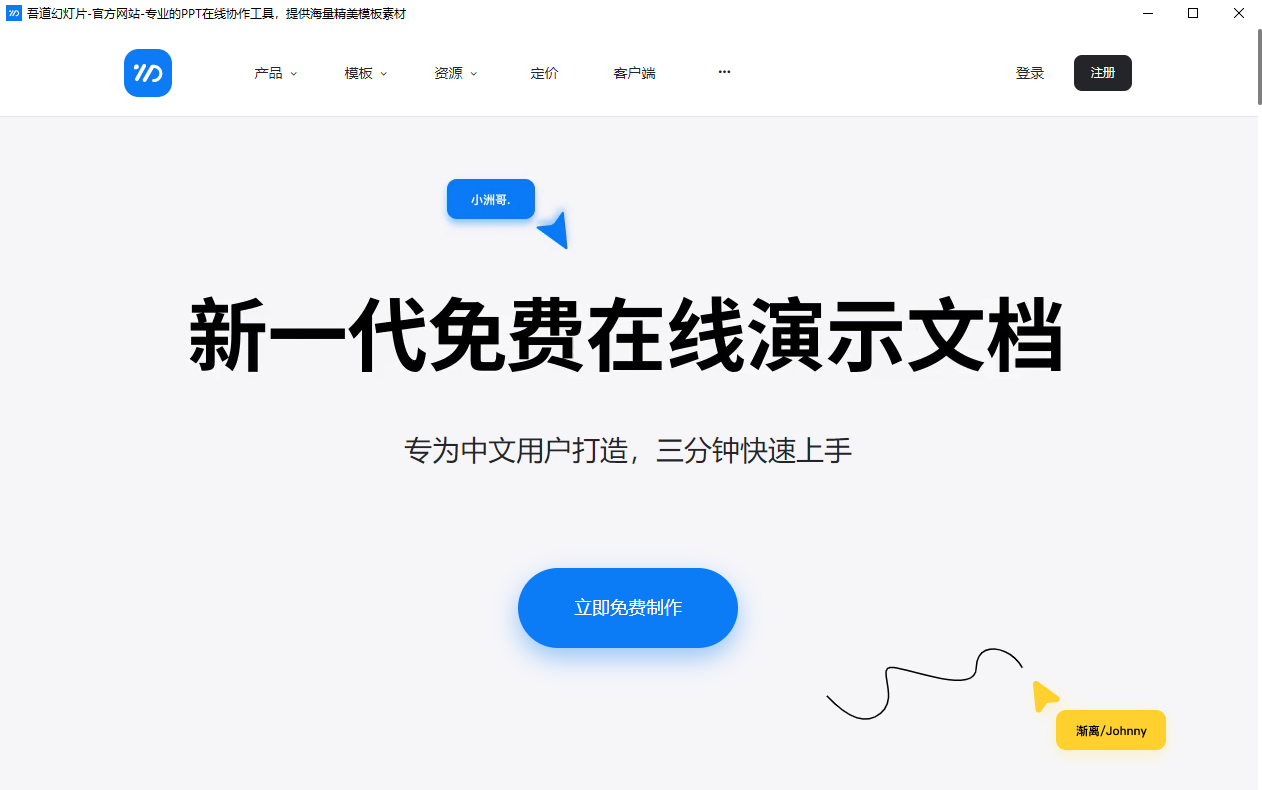
吾道幻灯片电脑版如何快速上手制作演示文档
1.打开吾道幻灯片电脑版官网或客户端,使用手机号或微信扫码完成注册登录,进入工作台首页。
2.点击新建演示文档按钮,在弹出的模板库中根据使用场景筛选合适的模板,如工作总结、教学课件或产品发布。
3.选中模板后进入编辑界面,双击文本框即可修改文字内容,右侧属性面板可调整字体、字号、颜色及对齐方式。
4.从左侧素材库中拖拽图片、图标或矢量图形到画布,自由调整大小与位置,打造个性化页面布局。
5.点击顶部插入菜单,可添加音视频、表格、图表等元素,丰富演示内容的表现形式。
6.完成编辑后点击右上角保存按钮,系统会自动同步至云端,同时可导出PPT、PDF或图片格式到本地。
吾道幻灯片电脑版常用快捷键有哪些
| 操作功能 | 快捷键 |
|---|---|
| 新建文档 | Ctrl + N |
| 保存文档 | Ctrl + S |
| 撤销操作 | Ctrl + Z |
| 恢复操作 | Ctrl + Y |
| 复制选中元素 | Ctrl + C |
| 粘贴元素 | Ctrl + V |
| 全选页面元素 | Ctrl + A |
| 播放演示 | F5 |
吾道幻灯片电脑版支持多人协作编辑吗
1.在吾道幻灯片电脑版中打开需要协作的演示文档,点击右上角的分享按钮。
2.在分享设置面板中输入协作者的手机号或邮箱,也可直接生成邀请链接发送给团队成员。
3.为协作者设置权限等级,可选择可编辑、仅查看或仅批注等不同权限,灵活控制文档安全。
4.协作者接受邀请后即可同时进入同一文档进行编辑,所有修改实时同步显示,无需反复传输文件。
5.在协作过程中,可通过右侧评论区对特定页面或元素添加批注,方便团队成员沟通修改意见。
6.历史版本功能会自动记录每次修改,如需回溯可点击版本记录查看并恢复至任意历史节点。
吾道幻灯片电脑版需要什么配置才能流畅运行
| 配置项目 | 最低要求 | 推荐配置 |
|---|---|---|
| 操作系统 | Windows 7 | Windows 10/11 |
| 处理器 | Intel i3 或同级别 | Intel i5 及以上 |
| 内存 | 4GB | 8GB 及以上 |
| 硬盘空间 | 500MB 可用空间 | 2GB 以上可用空间 |
| 网络 | 2Mbps 宽带 | 10Mbps 及以上 |
| 浏览器 | Chrome 70+ | Chrome 最新版 |
吾道幻灯片电脑版导出文件支持哪些格式
1.在吾道幻灯片电脑版编辑界面完成文档制作后,点击左上角文件菜单,选择导出选项。
2.在弹出的导出格式列表中,可选择PPTX格式,方便在微软PowerPoint中继续编辑或演示。
3.如需分享给未安装演示软件的用户,可选择导出为PDF格式,保证排版在不同设备上保持一致。
4.若需将页面以图片形式展示,可导出为PNG或JPG格式,支持逐页导出或打包下载。
5.对于需要在线分享的场景,可生成在线演示链接,直接将链接发送给他人即可在浏览器中观看。
6.导出完成后文件自动保存至本地默认下载文件夹,也可在导出时自定义存储路径。
吾道幻灯片电脑版内置素材库包含哪些内容
1.模板库涵盖工作总结、教学课件、商业计划书、产品发布、个人简历等多种场景,持续更新。
2.图片素材包含高清背景图、商务配图、自然风景、科技元素等分类,全部免费使用。
3.矢量图形库提供箭头、图标、流程符号、装饰元素等,可自由调整颜色与大小。
4.音视频素材包括背景音乐、音效、动态背景视频等,一键插入即可为演示增添动感。
5.图表组件支持柱状图、折线图、饼图、雷达图等,输入数据即可自动生成可视化图表。
6.所有素材均支持关键词搜索,快速定位所需内容,大幅提升文档制作效率。
吾道幻灯片电脑版如何实现云端自动保存与同步
1.登录吾道幻灯片电脑版账号后,每次编辑操作都会在后台自动保存,无需手动点击保存按钮。
2.文档内容实时上传至云端服务器,即使本地设备意外关闭,重新打开后仍可恢复至最新编辑状态。
3.在不同设备上登录同一账号,即可查看和继续编辑云端已保存的演示文档,实现跨设备无缝衔接。
4.历史版本功能保留近期修改记录,可随时查看或恢复至之前的版本,避免误操作导致内容丢失。
5.如需手动备份,可在文件菜单中点击另存为,将文档副本保存至本地硬盘或移动存储设备。
6.建议保持网络畅通以确保云端同步稳定,离线状态下编辑的内容会在网络恢复后自动同步。
 花生单词连连看(精灵版)软件1.02 电脑版
 Scratchboard (信息管理器)17.0.0.0 电脑版
 STDU XML Editor1.0.105.0 电脑版
 TextIt(文本编辑器)1.0.12 电脑版
 STDU Converter最新版2.0.154.0 电脑版
 time note时光笔记软件2.09 电脑版
 Total Doc Converter2.2.0.198 电脑版
 Sweet小秘书1.0.0.0 电脑版
 WhiteSmoke(白烟英语写作软件)1.00.6032 电脑版
 Zeta Resource Editor2.3.0.23 电脑版
 XMLwriter软件2.7 电脑版
 不想背单词6.0.0.823 电脑版
 云里邮件营销大师2.0.0.0 电脑版





 电脑文件备份软件
 电脑mysql管理软件
 电脑远程办公软件
 电脑ui设计软件
 电脑光盘制作软件
用户留言