


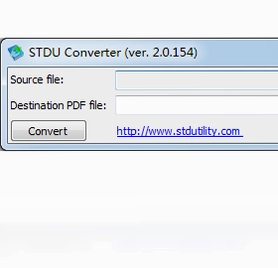
STDU Converter是一款专业且轻量的文档格式转换工具,主要针对Djvu与Tiff这两种常见电子文档格式,帮助用户快速将其转换为兼容性更强的PDF文件。对于经常需要处理学术论文、扫描书籍或技术手册的用户来说,无需再额外安装专用的Djvu阅读器,通过STDU Converter即可直接完成格式转换与内容提取。软件界面简洁直观,操作逻辑清晰,支持自定义选择转换页数范围,并能在输出文档中嵌入个性化书签,极大提升了文档整理与归档的效率,是办公学习中不可多得的实用小工具。
STDU Converter转换速度慢怎么办
1.首先检查源文件是否过大,如果单个Djvu或Tiff文件包含数百页内容,转换时间自然会相应增加,建议耐心等待或分批处理。
2.关闭电脑中其他占用系统资源较高的程序,例如大型游戏、视频剪辑软件或浏览器多标签页,释放内存和CPU性能。
3.确认输出PDF的保存路径所在磁盘剩余空间充足,磁盘空间不足会导致写入速度下降甚至转换失败。
4.尝试将源文件复制到电脑本地硬盘再进行转换,避免直接从移动硬盘或网络共享位置读取,减少IO等待时间。
5.如果转换过程中勾选了添加书签或调整页面设置,可先取消这些附加选项,仅做纯格式转换测试速度是否恢复正常。
6.更新STDU Converter到最新版本,新版本通常会优化转换引擎,修复可能影响性能的已知问题。
STDU Converter支持哪些格式转换
1.STDU Converter核心功能是将Djvu格式文档转换为PDF格式,这是其最主要的应用场景。
2.同时支持将Tiff格式图像文档转换为PDF,方便用户将多页Tiff扫描件合并为单一PDF文件。
3.软件专注于这两种输入格式向PDF的输出转换,暂不支持PDF转回Djvu或Tiff的反向操作。
4.对于包含多页的Tiff文件,STDU Converter能够识别页面顺序并正确输出为多页PDF。
5.转换后的PDF文件保留原始文档的清晰度与排版,不会因转换过程导致图像质量明显下降。
STDU Converter的快捷键有哪些
| 快捷键 | 功能说明 |
|---|---|
| Ctrl + O | 打开源文件选择窗口 |
| Ctrl + S | 保存当前转换设置或输出文件 |
| Ctrl + T | 开始执行转换任务 |
| Ctrl + Q | 退出STDU Converter程序 |
| F1 | 打开帮助文档或关于界面 |
STDU Converter如何添加书签
1.在STDU Converter主界面中,先通过浏览按钮选择需要转换的Djvu或Tiff源文件。
2.设定好输出PDF文件的保存位置和文件名,确保路径中不包含特殊字符。
3.点击界面上的书签设置选项,进入书签编辑窗口,这里可以手动添加书签标题和对应的页码。
4.输入书签名称后,指定该书签跳转的目标页面,支持添加多个不同层级的书签条目。
5.调整书签顺序,确保阅读时导航逻辑清晰,符合文档的实际章节结构。
6.确认所有书签设置无误后,返回主界面点击转换按钮,生成的PDF将自动包含这些书签。
7.转换完成后用PDF阅读器打开文件,检查书签面板是否正常显示并能准确跳转。
STDU Converter对电脑配置有什么要求
| 配置项 | 最低要求 | 推荐配置 |
|---|---|---|
| 操作系统 | Windows 7 及以上 | Windows 10 / 11 |
| 处理器 | 1GHz 及以上 | 双核 2GHz 或更高 |
| 内存 | 512MB | 2GB 及以上 |
| 硬盘空间 | 50MB 可用空间 | 200MB 以上 |
| 显示分辨率 | 1024x768 | 1920x1080 |
STDU Converter转换后PDF打不开怎么解决
1.确认转换过程是否完整结束,如果中途强制关闭软件或断电,可能导致PDF文件损坏。
2.尝试用不同的PDF阅读器打开文件,例如Adobe Acrobat、Foxit Reader或浏览器内置阅读器,排除单一阅读器兼容问题。
3.检查输出文件的大小,如果生成的PDF体积异常小,可能转换时源文件读取失败,建议重新转换。
4.确保源Djvu或Tiff文件本身没有损坏,可以先用其他工具验证源文件能否正常打开。
5.将STDU Converter的输出路径更改为英文目录,避免中文路径或过长路径导致文件写入异常。
6.如果问题依旧,尝试卸载并重新安装STDU Converter,确保所有组件注册正确。
STDU Converter可以批量转换文件吗
1.STDU Converter当前版本主要面向单个文件的转换操作,界面设计以单任务处理为主。
2.如果需要转换多个Djvu或Tiff文件,需要逐个添加并执行转换,暂无一键批量导入功能。
3.对于页数较多的单个文件,可以利用页数选择功能只转换需要的部分,提高处理效率。
4.建议将多个待转换文件整理到同一文件夹,依次操作以减少切换目录的时间。
5.转换完成后统一检查输出PDF的完整性和书签准确性,确保每个文件都符合预期。
 TXT2pdf最新版3.3.0.1 电脑版
 QOwnNotes电脑版(开源Markdown笔记本)26.10.3免费版
 Koodo Reader(跨平台电子书阅读器)2.4.6 电脑版
 XMLwriter软件2.7 电脑版
 Scratchboard (信息管理器)17.0.0.0 电脑版
 STDU XML Editor1.0.105.0 电脑版
 TexRep(文本替换工具)4.0.9 电脑版
 NoteGen电脑版(Markdown笔记)0.38.2最新版
 Total Doc Converter2.2.0.198 电脑版
 Sweet小秘书1.0.0.0 电脑版
 Zilla TXT To PDF Converter (TXT转PDF转换器)1.0 电脑版
 东日电子日记本(DiaryOne)7.0 电脑版
 东日个人记事本5.66 电脑版





 电脑文件备份软件
 电脑mysql管理软件
 电脑远程办公软件
 电脑ui设计软件
 电脑光盘制作软件
用户留言