


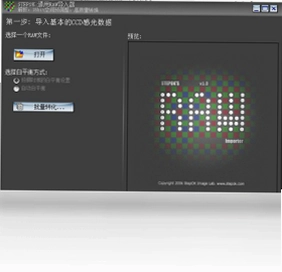
Stepok RAW导入器电脑版是一款完全免费的相机RAW格式文件导入与转化工具,能够识别市面上绝大多数数码相机生成的RAW格式文件,并将其高质量地输出为兼容性极佳的JPG和TIFF格式。软件采用简单易用的向导式操作界面,帮助用户轻松设置RAW转化的各项参数,同时支持在16bit深度的高精度色彩空间内完成基本照片品质调整。内置优秀的CCD去马赛克算法,有效保证转化质量。此外,Stepok RAW导入器还支持批量导入处理,大幅节省用户时间,是摄影爱好者和专业修图人员处理RAW文件的实用利器。
Stepok RAW导入器电脑版支持哪些相机RAW格式
1.启动Stepok RAW导入器电脑版后,进入主界面点击“添加文件”按钮,软件会自动扫描并识别相机生成的RAW文件。
2.该软件兼容佳能CRW、CR2、CR3系列,尼康NEF、NRW系列,索尼ARW、SRF、SR2系列等主流相机品牌RAW格式。
3.同时支持富士RAF、奥林巴斯ORF、松下RW2、宾得PEF、三星SRW、徕卡RWL及DNG通用格式等多种RAW文件类型。
4.若遇到未自动识别的RAW文件,可手动在文件类型下拉菜单中选择“所有文件”进行导入尝试。
5.导入后软件会在列表中显示每张RAW文件的缩略图、文件名及基本信息,方便用户核对确认。
6.确认无误后点击“下一步”即可进入参数设置与输出格式选择环节,完成后续转化操作。
Stepok RAW导入器电脑版如何设置输出JPG和TIFF格式
1.在Stepok RAW导入器电脑版的向导界面中,找到“输出格式”选项区域,点击下拉菜单选择目标格式。
2.若需要输出JPG格式,可选择JPG后进一步调整压缩品质滑块,品质越高文件越大但画质保留越完整。
3.若需要输出TIFF格式,选择TIFF后可设置色彩深度为8bit或16bit,16bit适合后期深度调色需求。
4.在输出路径栏中点击“浏览”按钮,指定转化后文件的保存文件夹,建议新建独立文件夹便于管理。
5.如有需要可勾选“保留EXIF信息”选项,确保拍摄参数等元数据不丢失。
6.全部设置完成后点击“开始转化”按钮,软件将按设定参数批量输出JPG或TIFF文件。
Stepok RAW导入器电脑版批量导入RAW文件的操作方法
1.打开Stepok RAW导入器电脑版,在主界面点击“添加文件夹”按钮,可一次性导入整个文件夹内的所有RAW文件。
2.软件会自动过滤非RAW格式文件,仅将可识别的RAW文件加入待处理列表。
3.在文件列表中可使用Ctrl+A全选或按住Ctrl键逐个点选需要处理的文件,灵活控制批量范围。
4.点击“全选”后统一设置输出格式、品质、色彩深度等参数,所有选中文件将应用相同配置。
5.设置完成后点击“批量转化”,软件会依次处理队列中的RAW文件并显示整体进度条。
6.转化完成后可在输出文件夹中查看所有已生成的JPG或TIFF文件,批量操作极大提升处理效率。
Stepok RAW导入器电脑版常用快捷键与配置需求
| 操作功能 | 快捷键 |
|---|---|
| 添加文件 | Ctrl+O |
| 添加文件夹 | Ctrl+Shift+O |
| 全选文件 | Ctrl+A |
| 删除选中 | Delete |
| 开始转化 | F5 |
| 退出软件 | Alt+F4 |
| 配置项目 | 最低要求 |
|---|---|
| 操作系统 | Windows XP及以上 |
| 处理器 | 1GHz及以上 |
| 内存 | 512MB及以上 |
| 硬盘空间 | 100MB可用空间 |
| 显示器 | 1024×768及以上分辨率 |
Stepok RAW导入器电脑版16bit色彩空间调整技巧
1.在Stepok RAW导入器电脑版向导中进入“色彩调整”步骤,确保色彩深度设置为16bit模式。
2.16bit模式下可调整曝光补偿参数,范围通常在-2EV至+2EV之间,根据原片明暗灵活设置。
3.白平衡调节支持色温和色调两个维度,可手动输入数值或使用吸管工具点击画面中性灰区域自动校正。
4.在色彩饱和度选项中适当提升或降低饱和度数值,16bit空间下调整不易产生色阶断层。
5.对比度与亮度滑块可分别微调,建议每次调整幅度不要过大,保持画面自然过渡。
6.所有调整完成后可点击“预览”按钮实时查看效果,确认满意后再执行最终转化输出。
Stepok RAW导入器电脑版CCD去马赛克算法效果如何
1.Stepok RAW导入器电脑版内置优秀的CCD去马赛克算法,在转化过程中自动对RAW数据进行去马赛克处理。
2.该算法能够有效减少伪色和摩尔纹现象,尤其在拍摄细密纹理场景时表现突出。
3.去马赛克处理在16bit高精度色彩空间内完成,最大程度保留原始图像的色彩信息与细节层次。
4.用户无需手动干预去马赛克过程,软件会在转化时自动应用最优算法参数。
5.对于不同相机品牌的RAW文件,算法会自动适配对应的色彩滤镜阵列模式,确保转化质量稳定。
6.转化后的JPG或TIFF文件在细节还原和色彩准确性方面均有出色表现,满足专业输出需求。
 eSearch(识屏搜索)15.6.0官方版
 Drawio绘图工具官方正版32.4.1 最新版本
 Sofonesia Picture Cropper(图片裁剪器)5.2.2 电脑版
 Snow Shot(截图工具)1.2.6官方版
 The JPEG Wizard(JPEG向导)2.4.0.6 电脑版
 Veusz1.13 电脑版
 WebCamImageSave(摄像头图像捕捉)1.1.1.0 电脑版
 三维立体图像制作大师软件3.1.0.5 电脑版
 立几画板5.3.0.0 pc版
 Screenshoter(截图工具)1.7.0.0 电脑版
 LeafView最新版(图片查看器)4.4.5 免费版
 SnapDraw-Free (SnapDraw免费版)3.20pc版
 威力导演2027(CyberLink PowerDirector 2027)25.0.1007.0中文版
 Adobe Dimension 2026中文可激活版4.1.9.4977电脑版





 3d动画建模软件大全
 电脑keyshot软件
 电脑动画制作软件
 电脑uml软件
 渲染软件大全
用户留言