







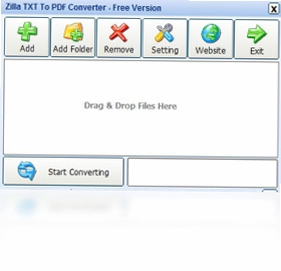
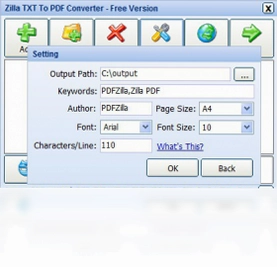
Zilla TXT To PDF Converter 是一款轻量高效的TXT文本转PDF文档工具,专为需要快速将纯文本内容转换为专业PDF格式的用户设计。软件安装包体积小巧,生成速度极快,支持批量处理多个TXT文件,同时允许用户自定义页面大小、页边距、字体样式、字号以及页面尺寸等参数。无论是日常办公文档整理、电子书制作还是资料归档,Zilla TXT To PDF Converter 都能帮你轻松完成格式转换,无需复杂操作,即可获得排版规整的PDF文件。
Zilla TXT To PDF Converter 转换速度怎么样
1.首先确认你的TXT文件编码格式统一,避免因编码混乱导致转换中断。
2.打开Zilla TXT To PDF Converter,点击添加文件按钮,将需要转换的TXT文档全部导入。
3.在输出设置中选择目标文件夹,建议选择空间充足的磁盘分区。
4.点击开始转换按钮,软件会调用内置转换引擎进行快速处理。
5.转换完成后软件会弹出提示,你可以直接打开输出目录查看PDF文件。
6.如果文件较多,可以分批处理,避免一次性加载过大导致内存占用过高。
Zilla TXT To PDF Converter 支持批量转换吗
1.启动Zilla TXT To PDF Converter后,在主界面找到添加文件或添加文件夹的入口。
2.可以按住Ctrl键多选TXT文件,也可以直接拖拽整个文件夹到软件窗口中。
3.导入后列表会显示所有待转换文件,你可以勾选或取消个别文件。
4.设置统一的输出参数,包括页面大小、边距、字体和字号等。
5.确认无误后点击转换,软件会依次处理队列中的每一个文件。
6.批量转换结束后,所有PDF会保存在同一输出目录,方便统一管理。
Zilla TXT To PDF Converter 页面设置怎么调
1.在软件主界面找到页面设置或输出选项区域。
2.点击页面大小下拉菜单,可以选择A4、Letter、Legal等常见规格。
3.如果需要特殊尺寸,可以选择自定义并手动输入宽度和高度数值。
4.在边距设置中分别调整上、下、左、右四个方向的数值,单位通常为毫米。
5.字体和字号选项允许你指定PDF中文字的显示样式,建议选择常用字体以保证兼容性。
6.设置完成后可以点击预览按钮查看效果,满意后再执行转换。
Zilla TXT To PDF Converter 常用快捷键有哪些
| 快捷键 | 功能说明 |
|---|---|
| Ctrl+O | 打开文件添加窗口 |
| Ctrl+S | 保存当前转换设置 |
| Ctrl+D | 删除列表中选中的文件 |
| Ctrl+A | 全选当前文件列表 |
| F5 | 刷新文件列表状态 |
| Ctrl+Enter | 立即开始转换任务 |
Zilla TXT To PDF Converter 对电脑配置有什么要求
| 配置项 | 最低要求 | 推荐配置 |
|---|---|---|
| 操作系统 | Windows 7 | Windows 10/11 |
| 处理器 | 1GHz 及以上 | 双核 2GHz 及以上 |
| 内存 | 512MB | 2GB 及以上 |
| 硬盘空间 | 50MB 可用空间 | 200MB 以上 |
| 显示分辨率 | 1024x768 | 1920x1080 |
Zilla TXT To PDF Converter 转换后排版乱怎么办
1.检查原始TXT文件是否使用了制表符或大量空格进行对齐,这类内容转换后容易出现错位。
2.在页面设置中适当调整页边距,给文字留出更多空间,减少自动换行造成的混乱。
3.尝试更换字体,部分特殊字体在PDF中渲染可能不一致,建议使用宋体或微软雅黑。
4.如果原文包含长段落,可以在转换前手动分段,或在软件中设置自动换行宽度。
5.确认页面大小与实际内容量匹配,内容过多时选择更大尺寸或缩小字号。
6.转换后使用PDF阅读器检查效果,必要时调整参数重新生成一次。
Zilla TXT To PDF Converter 输出文件保存在哪里
1.软件默认会将PDF文件保存在与原始TXT相同的目录下,方便快速查找。
2.你可以在转换前手动指定输出文件夹,点击浏览按钮选择目标路径。
3.如果忘记设置,转换完成后软件通常会弹出提示窗口,点击打开文件夹即可跳转。
4.在软件设置中可以将输出目录固定为某个常用位置,避免每次重复选择。
5.批量转换时所有文件会统一输出到同一目录,文件名与原始TXT保持一致。
6.如果找不到文件,可以在Windows搜索框中输入文件名关键词进行快速定位。
 东日个人记事本5.66 电脑版
 不想背单词6.0.0.823 电脑版
 个人记账本软件1.03 电脑版
 五笔字型拼音查询器1.0.0.6 电脑版
 人人都爱好工作软件2.5 电脑版
 互动英语阅读大师软件1.1 电脑版
 傻博士投稿软件pc版1.0.0.0 电脑版
 喵呜导图(轻量级思维导图工具)2.1单文件版
 公文写作处理软件1.0 电脑版
 单词助记手1.0 电脑版
 佳文识字软件1.0.0.0 电脑版
 单词风暴软件9.7.0.3378 电脑版
 童宝幼儿动画识字1.3.1.8 电脑版
 简单流水账1.0.0电脑版





 电脑文件备份软件
 电脑mysql管理软件
 电脑远程办公软件
 电脑ui设计软件
 电脑光盘制作软件
用户留言