


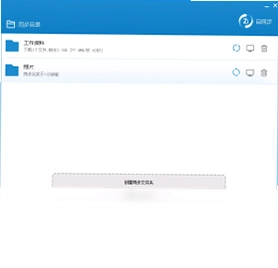
自同步是一款由国内创业团队推出的局域网P2P免费文件同步工具,专注于在同一个局域网环境下实现多台电脑之间的文件夹同步。无需依赖云端服务器和外网连接,用户即可通过自同步建立电脑文件夹之间的同步关系,确保文件夹中文件的数量与内容完全一致。同时,自同步采用特有的密钥加密机制,有效保障数据传输的安全性,其分享功能还能轻松将同步目录分享给周围的朋友,是局域网文件同步的实用利器。
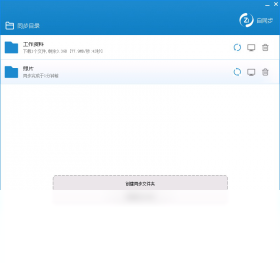
自同步电脑版支持哪些操作系统
1.自同步电脑版目前主要支持Windows系列操作系统,包括Windows 7、Windows 8、Windows 10以及Windows 11等主流版本。
2.对于Windows 7系统,建议安装SP1及以上补丁包,以确保软件运行时的兼容性和稳定性。
3.在Windows 8和Windows 8.1系统中,自同步能够良好适配Metro界面与传统桌面模式,不影响正常使用。
4.Windows 10和Windows 11用户可以直接运行自同步,无需额外配置兼容模式。
5.软件暂不支持Mac OS和Linux系统,苹果电脑用户需借助虚拟机或双系统方式使用。
6.若在较旧的Windows XP系统上运行,可能会出现部分功能异常,建议升级操作系统后再使用自同步。
自同步电脑版如何设置文件夹同步关系
1.打开自同步电脑版主界面,点击“新建同步”按钮,进入同步关系创建向导。
2.在弹出的窗口中选择本机需要同步的文件夹路径,可以手动浏览或直接拖拽文件夹到指定区域。
3.设置同步密钥,该密钥用于局域网内其他电脑验证身份,确保只有知道密钥的设备才能加入同步。
4.在另一台电脑上打开自同步,选择“加入同步”,输入相同的密钥即可自动发现并连接。
5.连接成功后,选择对端电脑上对应的目标文件夹,确认后即可建立双向同步关系。
6.同步过程中,自同步会自动比对文件差异,并实时传输新增或修改的文件。
7.如需暂停或删除同步关系,可在主界面右键点击对应任务进行操作。
自同步电脑版常见问题及解决方法
1.如果自同步无法发现局域网内的其他设备,请检查两台电脑是否处于同一网段,并确认防火墙未拦截自同步程序。
2.同步速度过慢时,可尝试关闭其他占用带宽的应用,或检查局域网交换机是否工作正常。
3.若出现文件冲突提示,自同步会保留两个版本的文件,用户可手动选择保留哪一个。
4.密钥丢失后无法加入同步,需要重新创建同步关系并生成新的密钥。
5.软件界面显示乱码时,可尝试在控制面板中将系统区域设置改为中文简体。
6.同步任务意外中断后,重新启动自同步即可自动恢复未完成的传输。
自同步电脑版快捷键与配置需求
| 项目 | 说明 |
|---|---|
| 新建同步 | Ctrl + N |
| 刷新列表 | F5 |
| 打开设置 | Ctrl + , |
| 最小化到托盘 | Ctrl + M |
| 退出程序 | Alt + F4 |
| 操作系统 | Windows 7/8/10/11 |
| 内存要求 | 至少 1GB RAM |
| 硬盘空间 | 50MB 以上可用空间 |
| 网络环境 | 局域网(无需外网) |
自同步电脑版的数据安全性怎么样
1.自同步采用端到端的密钥加密机制,所有传输的文件在发送前都会进行加密处理。
2.密钥由用户自行设定,不经过任何第三方服务器,从根本上杜绝了数据泄露风险。
3.由于同步过程完全在局域网内完成,不依赖外网和云端,数据不会离开本地网络环境。
4.自同步不会在后台收集用户文件信息,隐私保护方面较为可靠。
5.分享功能同样基于密钥验证,只有输入正确密钥的设备才能访问共享目录。
6.建议用户定期更换同步密钥,并避免在公共网络环境下使用自同步。
自同步电脑版与云盘同步有什么区别
1.自同步完全依赖局域网运行,不需要连接互联网,而云盘同步必须通过外网服务器中转。
2.在传输速度上,自同步利用局域网带宽,通常比云盘上传下载更快,尤其适合大文件同步。
3.自同步不占用云端存储空间,用户无需购买会员或扩容,长期使用成本更低。
4.云盘同步可以实现跨地域远程同步,而自同步仅限于同一局域网内的设备之间。
5.数据隐私方面,自同步的密钥加密和本地传输机制比云盘更具可控性。
6.如果需要在不同地点的电脑之间同步文件,云盘仍是更合适的选择;而在办公室或家庭局域网内,自同步效率更高。
自同步电脑版分享功能怎么使用
1.在自同步主界面中,找到已经建立好的同步任务,右键点击并选择“分享”选项。
2.系统会生成一个分享密钥,将该密钥通过聊天工具或邮件发送给局域网内的朋友。
3.朋友在自己的电脑上打开自同步,选择“加入分享”,输入收到的密钥。
4.验证通过后,朋友即可访问你分享的同步目录,查看或下载其中的文件。
5.分享者可以随时在自同步中取消分享,终止对方的访问权限。
6.分享功能同样受到密钥加密保护,未授权设备无法获取目录内容。
自同步电脑版同步失败怎么办
1.首先检查两台电脑是否连接在同一路由器或交换机下,确认局域网连通性正常。
2.查看Windows防火墙设置,确保自同步程序已被允许通过防火墙通信。
3.确认双方输入的同步密钥完全一致,注意大小写和特殊字符。
4.检查目标文件夹是否有足够的读写权限,必要时以管理员身份运行自同步。
5.尝试重启自同步软件或重启电脑,排除临时性网络故障。
6.如果问题依旧,可查看自同步日志文件,定位具体错误代码并联系官方支持。
 傲游浏览器7.2.2.7000 电脑版
 HttpWatch Studio (HttpWatch)13.1.17.0 电脑版
 无线软AP(SONbuddy)1.4.0.0 电脑版
 Chamongo软件1.0.2.921 电脑版
 Portable Firefox浏览器最新版1.6.9.0 电脑版
 网速测试工具条软件1.0 电脑版
 速达浏览器(SD)14.5.29 电脑版
 RouterPassView软件1.4.5.0 电脑版
 Visual Sniffer软件2.0 电脑版
 Visual Web Ripper软件2.0.0.0 电脑版
 WakeMeOnLan(局域网唤醒工具)1.4.0.0 电脑版
 WebZip压缩工具7.0.0.1025 电脑版
 Web Dumper(网站下载器)3.3.3 电脑版
 WebSiteSniffer(网站嗅探器)1.2.6.0 电脑版
 WebCookiesSniffer1.1.2.0 最新版





 电脑网络测速软件
用户留言