


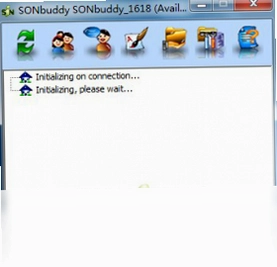
无线软AP(SONbuddy)是一款智能无线自组网软件平台,能够将任意Wi-Fi设备快速组成一个独立的Ad-Hoc网络,无需依赖传统路由器或热点即可实现设备间的自由连接。它采用先进的路由算法,自动搜索、组织并维持点对点或点对多点的网络结构,通过多次跳转技术大幅延伸Wi-Fi覆盖范围。无论是临时办公、户外活动还是应急通信,无线软AP(SONbuddy)都能帮您轻松搭建高效稳定的局域网环境,让每一台Wi-Fi设备都成为网络节点,真正实现自由互联。
无线软AP(SONbuddy)怎么安装到电脑上使用
1.首先确认您的电脑配备无线网卡,并且无线网卡驱动已正确安装,能够在系统中正常识别并开启Wi-Fi功能。
2.从可信渠道获取无线软AP(SONbuddy)安装包,建议优先选择官方或大型软件站下载,避免捆绑恶意程序。
3.下载完成后,找到安装包文件,双击运行,若系统弹出用户账户控制提示,请选择“是”以允许程序进行安装。
4.进入安装向导界面后,仔细阅读许可协议,勾选同意选项,然后点击“下一步”继续。
5.选择安装路径,建议保持默认目录或选择空间充足的磁盘分区,确认后点击“安装”按钮开始复制文件。
6.等待进度条走完,安装完成后勾选“立即运行”或手动在桌面找到快捷方式启动软件,即可开始体验自组网功能。
无线软AP(SONbuddy)无法搜索到其他设备怎么办
1.检查本机无线网卡是否已启用,进入“网络和共享中心”确认Wi-Fi适配器处于开启状态,未被禁用。
2.确认其他待连接设备也开启了Wi-Fi功能,并且处于无线软AP(SONbuddy)的可发现范围内,建议距离不超过30米。
3.查看Windows防火墙设置,确保无线软AP(SONbuddy)已被允许通过防火墙进行网络通信,必要时可暂时关闭防火墙测试。
4.尝试重启无线软AP(SONbuddy)软件,有时重新初始化网络模块能解决临时性的搜索故障。
5.如果问题依旧,右键点击无线网卡驱动选择“更新驱动程序”,或卸载后重新安装最新版驱动。
6.在软件设置中检查是否误选了“隐藏本机”或“仅点对点模式”,调整为“自动发现”模式后再试。
无线软AP(SONbuddy)支持哪些无线网卡和系统环境
1.操作系统方面,无线软AP(SONbuddy)兼容Windows XP、Windows 7、Windows 8、Windows 10以及Windows 11等主流版本。
2.无线网卡需支持Ad-Hoc模式或SoftAP功能,大多数内置Intel、Realtek、Broadcom芯片的网卡均可正常使用。
3.对于外置USB无线网卡,建议选用官方驱动完善的型号,避免使用仅支持Station模式的精简版驱动。
4.软件运行时需要管理员权限,首次启动请右键选择“以管理员身份运行”,否则可能无法修改网络配置。
5.系统需安装.NET Framework 2.0或更高版本,部分精简版系统可能需手动补齐该运行库。
无线软AP(SONbuddy)常用快捷键与配置需求一览
| 功能操作 | 快捷键 | 配置需求 |
|---|---|---|
| 刷新网络列表 | F5 | 无线网卡已启用 |
| 快速创建网络 | Ctrl+N | 管理员权限运行 |
| 打开设置面板 | Ctrl+S | 系统支持.NET 2.0+ |
| 断开当前连接 | Ctrl+D | 网络模块已加载 |
| 显示连接状态 | Ctrl+T | 至少一块无线网卡 |
无线软AP(SONbuddy)如何优化网络传输速度
1.尽量将设备放置在开阔位置,减少墙壁和金属障碍物对Wi-Fi信号的遮挡,保持设备间可视距离。
2.在软件设置中将信道调整为干扰较少的频段,如1、6、11信道,避免与周边路由器信道重叠。
3.关闭其他占用带宽的后台程序,如在线视频、大文件下载等,确保无线软AP(SONbuddy)获得足够的网络资源。
4.如果设备数量较多,可启用软件内的“多跳优化”选项,让路由算法自动选择最优传输路径。
5.定期更新无线网卡驱动程序,新版驱动通常对Ad-Hoc模式有更好的性能优化和兼容性改进。
6.对于固定场所使用,可考虑增加一台设备作为中继节点,利用多次跳转技术扩展覆盖并提升边缘区域速度。
无线软AP(SONbuddy)组建的局域网能用来做什么
1.在没有路由器或热点的环境下,快速搭建临时局域网,实现多台电脑之间的文件共享和资料互传。
2.用于多人联机游戏对战,无需互联网连接即可让同一空间内的设备互相发现并加入游戏房间。
3.在户外活动、展会或应急场景中,为手机、平板、笔记本等设备提供点对点通信通道。
4.配合远程桌面或局域网聊天工具,实现设备间的即时消息传递和屏幕共享协作。
5.作为传统无线网络的补充,通过多跳技术将网络信号延伸到原本Wi-Fi覆盖不到的盲区。
无线软AP(SONbuddy)使用过程中常见问题解答
1.如果软件提示“未找到无线网卡”,请检查设备管理器中无线网卡是否带有黄色感叹号,若有则需重新安装驱动。
2.连接成功后无法访问共享文件夹,请确认所有设备处于同一工作组,并且已开启网络发现和文件共享功能。
3.部分安全软件可能拦截无线软AP(SONbuddy)的网络操作,建议将其加入信任列表或白名单。
4.软件运行一段时间后自动断开,可能是无线网卡节能模式导致,可在电源管理中关闭“允许计算机关闭此设备以节约电源”。
5.若出现IP地址冲突,可在软件设置中改为自动获取IP,或手动为每台设备分配不同网段的静态IP。
无线软AP(SONbuddy)如何保障自组网的数据安全
1.在软件中启用WPA2或WPA3加密方式,为自组网设置强密码,防止未经授权的设备接入。
2.定期更换网络名称和密码,避免长期使用同一套凭证导致被蹭网或嗅探。
3.关闭软件中的“自动接受所有连接请求”选项,改为手动确认每一台设备的加入申请。
4.对于敏感数据传输,建议搭配VPN或加密通信工具使用,进一步提升链路安全性。
5.及时关注无线软AP(SONbuddy)官方更新,安装最新补丁以修复可能存在的安全漏洞。
 Chamongo软件1.0.2.921 电脑版
 Portable Firefox浏览器最新版1.6.9.0 电脑版
 自同步软件2.1.0.0 电脑版
 网速测试工具条软件1.0 电脑版
 RouterPassView软件1.4.5.0 电脑版
 Visual Sniffer软件2.0 电脑版
 Visual Web Ripper软件2.0.0.0 电脑版
 WakeMeOnLan(局域网唤醒工具)1.4.0.0 电脑版
 WebZip压缩工具7.0.0.1025 电脑版
 Web Dumper(网站下载器)3.3.3 电脑版
 WebSiteSniffer(网站嗅探器)1.2.6.0 电脑版
 WebCookiesSniffer1.1.2.0 最新版
 WinSSHD6.44.0.0 电脑版
 Web Log Suite最新版9.0 电脑版
 WISE-FTP7.0.6 最新版





 电脑网络测速软件
用户留言