











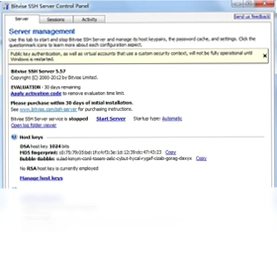
WinSSHD电脑版是一款运行于Windows平台的SSH服务器软件,支持SSH2、SFTP、SCP和端口转发等核心功能,能够帮助用户在Windows系统上快速搭建安全的远程访问环境。无论是系统管理员进行远程服务器管理,还是开发人员需要安全传输文件,WinSSHD都能提供稳定可靠的连接服务。其轻量化的设计使得资源占用极低,同时兼容多种SSH客户端工具,让跨平台操作变得更加便捷高效。
WinSSHD怎么安装才能保证配置不报错
1.从官方渠道获取WinSSHD安装包后,右键选择以管理员身份运行安装程序,避免权限不足导致服务注册失败。
2.在安装向导中选择自定义安装路径,建议避开系统盘符,防止后续日志文件占满系统空间。
3.安装类型选择完整安装,确保SSH服务组件、SFTP子系统以及密钥管理工具全部被勾选。
4.安装过程中若弹出Windows安全中心防火墙提示,务必选择允许访问,否则外部客户端无法建立连接。
5.完成安装后不要立即重启,先进入服务管理界面确认WinSSHD服务状态已显示为正在运行。
6.打开配置控制台,检查默认端口22是否被其他程序占用,如有冲突可临时修改为2222等备用端口。
7.最后使用本地回环地址进行连接测试,验证基础环境无误后再对外开放访问权限。
WinSSHD支持哪些密钥交换算法和加密方式
1.WinSSHD全面兼容SSH2协议标准,支持RSA、DSA、ECDSA以及Ed25519等多种主机密钥类型。
2.在密钥交换阶段,软件内置了diffie-hellman-group-exchange-sha256、ecdh-sha2-nistp256等主流算法。
3.对称加密方面提供aes128-ctr、aes256-ctr、aes128-gcm以及chacha20-poly1305等强加密套件。
4.消息认证码支持hmac-sha2-256、hmac-sha2-512以及hmac-sha1等多种完整性校验方式。
5.用户可以根据客户端兼容性需求,在高级设置中手动调整算法优先级顺序,灵活适配不同环境。
WinSSHD常用快捷键与配置需求对照表
| 操作场景 | 快捷键/配置项 | 说明 |
|---|---|---|
| 打开配置控制台 | Ctrl+Alt+C | 快速调出WinSSHD主配置界面 |
| 刷新服务状态 | F5 | 在服务监控面板中重新加载当前连接信息 |
| 保存当前配置 | Ctrl+S | 将修改后的参数写入配置文件并生效 |
| 最低内存需求 | 512MB | 保证基础SSH连接稳定运行 |
| 推荐内存 | 2GB及以上 | 支持多用户并发及大文件传输 |
| 硬盘空间 | 100MB可用空间 | 用于安装程序及存储日志文件 |
WinSSHD端口转发功能如何设置才能穿透内网
1.登录WinSSHD管理控制台,在左侧导航栏中找到隧道与端口转发配置模块。
2.启用本地端口转发规则,填写监听地址为127.0.0.1,监听端口自定义如8080。
3.设置目标主机为内网服务器的实际IP地址,目标端口填写对应服务端口如3389。
4.在访问控制列表中授权指定用户或用户组拥有使用该转发规则的权限。
5.保存配置后重启WinSSHD服务,使端口转发规则立即生效。
6.使用SSH客户端连接本地监听端口,验证数据是否成功转发至内网目标主机。
7.如需反向转发,则配置远程转发规则,将内网服务映射到公网服务器端口上。
WinSSHD与SFTP客户端连接失败怎么排查
1.首先确认WinSSHD服务是否处于运行状态,可在Windows服务管理器中查看并手动启动。
2.检查防火墙入站规则是否放行了SSH默认的22端口或自定义端口。
3.验证SFTP子系统路径配置是否正确,通常指向WinSSHD安装目录下的sftp-server.exe。
4.查看用户账户是否被授予了SFTP访问权限,匿名用户默认无法使用文件传输功能。
5.检查客户端使用的认证方式是否与服务器端设置匹配,如密码认证或公钥认证。
6.翻阅WinSSHD日志文件,定位具体的错误代码并根据提示调整对应参数。
WinSSHD如何配置多用户权限和访问控制
1.在WinSSHD控制面板中进入用户管理界面,点击添加按钮创建新的SSH账户。
2.为每个用户设置独立的登录密码或导入公钥文件,确保认证信息准确无误。
3.通过组策略功能将用户划分到不同权限组,如管理员组、只读组和文件传输组。
4.针对每个组设置允许的登录时间段、来源IP范围以及可执行的命令白名单。
5.在虚拟目录设置中为不同用户映射独立的根目录,实现文件隔离访问。
6.启用登录审计功能,记录所有用户的连接时间和操作行为,便于后期追溯。
7.定期审查权限配置,及时移除不再需要的账户或过期的访问规则。
WinSSHD日志记录和故障诊断技巧
1.进入WinSSHD设置界面,找到日志记录选项卡,将日志级别调整为详细模式。
2.指定日志文件的存储路径,建议设置为非系统盘且具备足够写入权限的目录。
3.启用日志轮转功能,按天或按文件大小自动分割日志,避免单个文件过大难以查阅。
4.在诊断面板中使用内置的连接测试工具,模拟客户端发起连接并查看握手过程。
5.当出现认证失败时,重点查看日志中关于密钥交换和用户验证阶段的记录。
6.对于网络超时问题,检查日志中记录的客户端IP和端口,确认路由和防火墙策略。
7.将日志导出为文本文件,便于使用第三方工具进行关键词检索和统计分析。
 Ketch(Kotlin Multiplatform 下载管理器)0.3.1 电脑版
 RouterPassView软件1.4.5.0 电脑版
 Encrypted FTP (加密FTP)3.3.1.145 电脑版
 Wing FTP Server服务器8.2.6企业版
 Internet Download Manager免激活版6.43.15 最新版
 Easy Net Switch3.20 电脑版
 dsl webhosting(动态IP解析建站系统)2.1 电脑版
 DEKSI Network Inventory(网络资产管理系统)10.4 电脑版
 谷歌浏览器最新版本电脑版(Google Chrome)155.0.8059.40版本
 currports (CurrPorts端口查看器)1.8.3.0 电脑版
 GoodSync官方正版12.11.9.9免费版
 qBittorrent便携版5.2.4.10 绿色版
 Web Page Maker3.1.2.199 电脑版
 Web Dumper(网站下载器)3.3.3 电脑版




 电脑网络测速软件
用户留言