








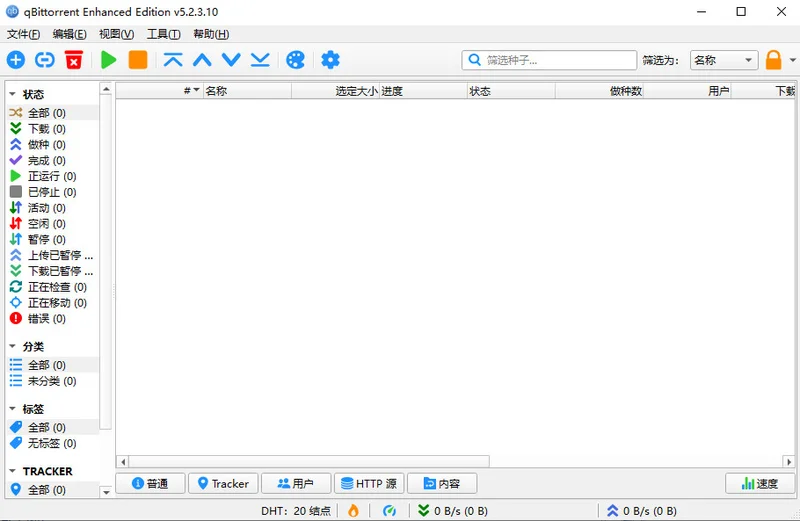
qBittorrent是一款跨平台的开源BT下载客户端,以其轻量级、无广告、功能全面著称。软件原生支持磁力链接和种子文件下载,内建强大的搜索引擎,可一键在多个站点中查找资源。qBittorrent内置RSS订阅功能,支持UPnP/NAT-PMP端口映射、DHT网络与协议加密,保障下载效率与安全。它还具备排队、优先级设置、IP过滤及Web远程管理,界面简洁,资源消耗极低,非常适合替代传统BT客户端。
qBittorrent怎么用?
【做种方法】
一、进入软件后,点击顶端工具栏中的“工具”,接着选择“生成 Torrent”选项,或者可以直接使用快捷键Ctrl+N;
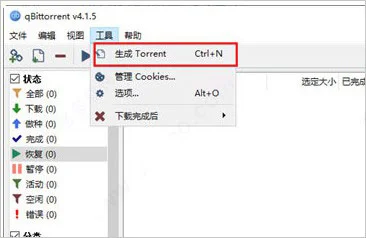
二、点击选择自己要发布的文件或文件夹,并且勾选“立即开始做种”选项,最后填写“Tracker网址”、“网络种子网址”以及注释等内容,最后点击底部的“制作 Torrent”按钮即可;
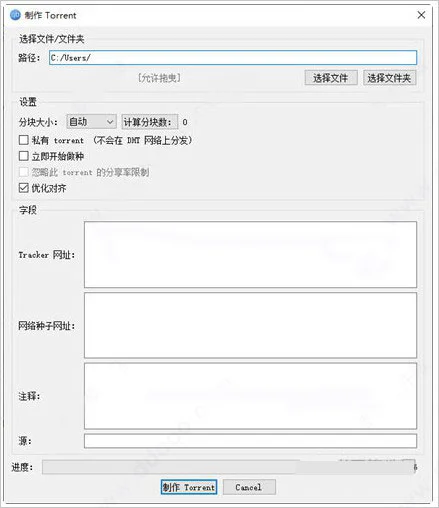
三、需要注意的是,如果你对文件做种,那么种子标题默认为文件名称,如果你对文件夹做种,那么种子标题就是文件夹名字。
【如何设置缓存方法】
一、点击软件顶端工具栏中的“选项”按钮;
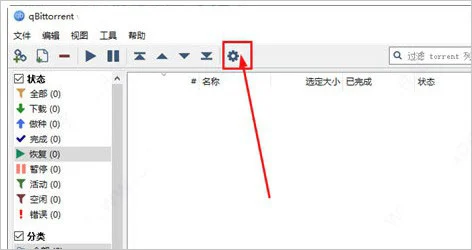
二、在“选项”界面,我们点击“高级”,在“高级”界面中找到“磁盘缓存”以及“磁盘缓存到期间隔”选项;
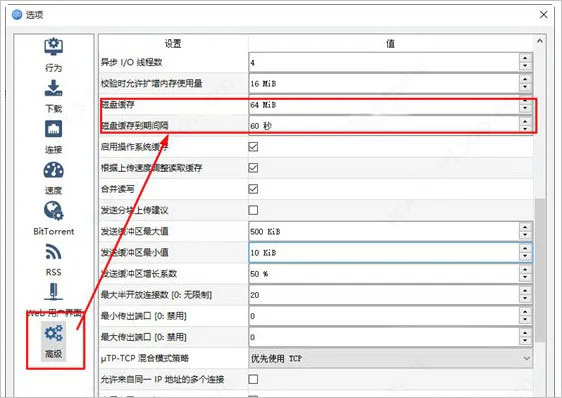
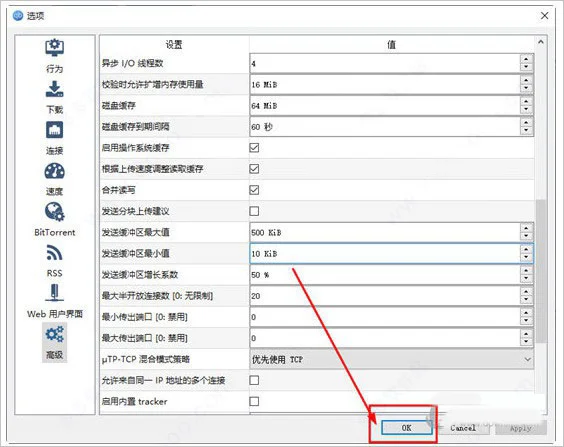
三、根据实际情况输入我们的缓存数据,最后点击“OK”按钮即可。
qBittorrent怎么设置中文?
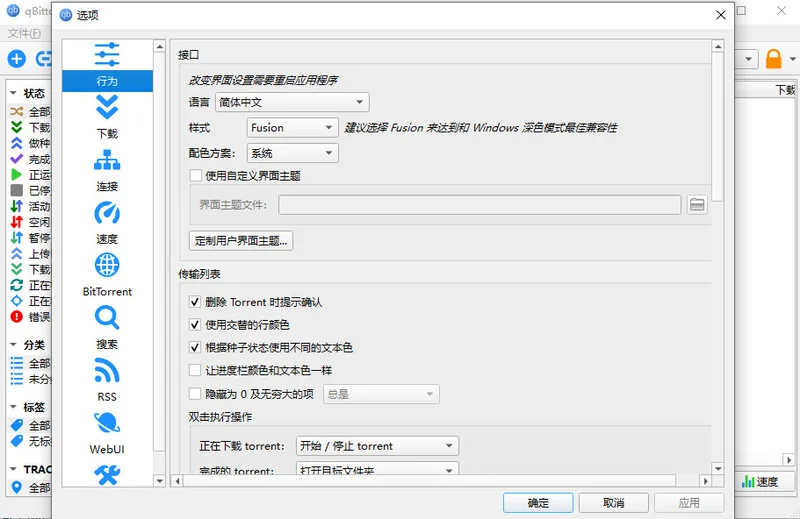
1.打开qBittorrent,点击顶部“Tools”菜单,选择“Options”。
2.在左侧列表中找到“Behavior”选项并点击。
3.在右侧界面“Language”下拉菜单里选择“Chinese (Simplified)”。
4.点击“Apply”或“OK”保存设置,部分版本需重启软件生效。
5.如果语言列表里没有中文,请确认安装时选择了语言包,或重新安装最新版。
6.也可关闭软件,在安装目录的Translations文件夹中手动添加中文语言文件。
qBittorrent如何添加Tracker服务器?
1.打开选项窗口,点击左侧“BitTorrent”项。
2.勾选“自动将以下Tracker添加到新任务”选项。
3.在下方的文本框中逐行粘贴Tracker服务器地址,例如udp://tracker.openbittorrent.com:80/announce。
4.点击“OK”保存,之后新建的下载任务会自动附上这些Tracker。
5.对于已有任务,右键点击并选择“编辑Tracker”,手动粘贴地址后确认。
6.可定期更新并导入网上最新的Tracker列表,提升连接效率。
qBittorrent下载没速度怎么办?
1.检查任务是否已找到种子用户,若用户数为零可能资源已失效。
2.打开选项-连接,确认端口转发已启用,或手动设置一个未被防火墙阻拦的端口。
3.关闭或调整Windows防火墙及杀毒软件,将qBittorrent添加为例外程序。
4.在选项中增加全局最大连接数和每个任务的连接数。
5.加入更多有效的Tracker服务器,提升找到更多节点的几率。
6.检查路由器是否开启UPnP或NAT-PMP,或手动进行端口映射。
7.避免同时下载过多任务,为重要任务设置较高优先级并适当限制上传速度。
qBittorrent和uTorrent哪个好?
1.开源与安全:qBittorrent完全开源,无广告无捆绑,而uTorrent存在广告甚至捆绑风险。
2.功能对比:qBittorrent内置搜索、RSS、Web远程管理等uTorrent付费功能,全部免费。
3.资源占用:两者均轻量,但qBittorrent占用更稳定,无后台进程干扰。
4.下载速度:qBittorrent对热门资源的连接能力与uTorrent相当,部分网络环境下更优。
5.跨平台:qBittorrent支持Windows、macOS、Linux全平台,uTorrent侧重Windows。
6.社区支持:qBittorrent由活跃社区维护,更新及时,问题修复快,长期使用更省心。
qBittorrent快捷键
| 快捷键 | 功能 |
|---|---|
| Ctrl+O | 添加种子文件 |
| Ctrl+V | 添加磁力链接 |
| Ctrl+P | 暂停选中任务 |
| Ctrl+R | 恢复选中任务 |
| Delete | 删除选中任务 |
| Ctrl+Shift+O | 打开选项窗口 |
qBittorrent配置需求
| 项目 | 最低要求 | 推荐配置 |
|---|---|---|
| 操作系统 | Windows 7 及以上 | Windows 10/11 |
| 处理器 | 1 GHz 单核 | 2 GHz 双核以上 |
| 内存 | 512 MB | 2 GB 或更高 |
| 磁盘空间 | 100 MB 安装空间 | 根据下载文件预留充足空间 |
| 网络 | 宽带连接 | 公网IP或良好UPnP支持 |




 AnyPicDownloader (图片批量下载器)16.0.0.0 电脑版
 Ability FTP Server软件2010.4.0.0 电脑版
 小草全功能上网管理软路由软件3.0.52.4.7 电脑版
 GGWiFi共享1.0.0.1 电脑版
 firefoxdownloadsview软件1.32 电脑版
 FTP最新版3.0.1.46 电脑版
 FTPgetter软件3.77 电脑版
 FTP Disk1.1.7.0 电脑版
 Google Maps Downloader软件6.0.3.2 电脑版
 e站通网络营销推广工具软件1.0.0.0 电脑版
 端端(Clouduolc)2.2.5.1428 电脑版
 网盘资源搜索神器1.0.0.0 电脑版
 宽带快速连接器3.3.0.1002 电脑版
 小米随身WiFi2.4.0.848 电脑版
 HostsMan4.0.88.0 电脑版




 电脑网络测速软件
用户留言