


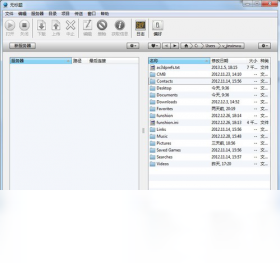
FTP Disk 是一款直观易用的FTP客户端工具,能够帮助用户快速连接各类FTP服务器完成文件上传与下载操作。相比传统FTP软件繁琐的重复流程,FTP Disk 将文件传输过程大幅简化,支持同时创建多个服务器配置并指定不同路径,实现多任务并行上传。无论是网站管理员日常更新内容,还是企业用户进行远程文件管理,FTP Disk 都能以清晰的操作界面和稳定的传输性能,让文件同步工作变得轻松高效,告别枯燥重复的手动操作。
FTP Disk 连接FTP服务器失败怎么办
1.首先检查服务器地址是否填写正确,确认IP或域名没有拼写错误,同时核对端口号是否为默认21或服务商指定的特殊端口。
2.确认用户名和密码输入无误,注意区分大小写,如果密码中包含特殊符号建议手动输入而非复制粘贴。
3.检查本地网络连接是否正常,尝试用浏览器访问其他网站确认网络通畅,必要时重启路由器或切换网络环境。
4.查看防火墙或安全软件是否拦截了FTP Disk的网络请求,将软件添加到白名单或临时关闭防护进行测试。
5.确认FTP服务器端是否正常运行,联系服务器管理员核实账户状态和连接权限是否已开启。
6.尝试切换主动模式与被动模式,部分服务器对传输模式有特定要求,在软件设置中调整后重新连接。
FTP Disk 如何同时上传多个文件到不同服务器
1.打开FTP Disk主界面,点击新建服务器按钮,依次填入服务器地址、端口、用户名和密码等连接信息。
2.重复上述步骤,根据实际需求创建多个服务器配置,每个配置可指定不同的远程路径和本地目录。
3.在服务器列表中勾选需要同时操作的多个服务器,确保每个服务器前方的复选框处于选中状态。
4.将需要上传的文件拖拽到待传输区域,或通过添加文件按钮批量选择本地文件。
5.点击开始上传按钮,FTP Disk会自动将文件分发到各个已选服务器,并在界面中实时显示每个任务的传输进度。
6.传输完成后检查各服务器上的文件是否完整,如有失败任务可单独重新上传,无需重复操作已成功的部分。
FTP Disk 常用快捷键与配置需求
| 功能操作 | 快捷键 |
|---|---|
| 新建服务器连接 | Ctrl+N |
| 打开服务器配置 | Ctrl+O |
| 开始上传任务 | Ctrl+U |
| 开始下载任务 | Ctrl+D |
| 刷新当前目录 | F5 |
| 删除选中项目 | Delete |
| 全选文件 | Ctrl+A |
| 配置项目 | 最低要求 |
|---|---|
| 操作系统 | Windows 7/8/10/11 |
| 处理器 | 1GHz及以上 |
| 内存 | 512MB以上 |
| 硬盘空间 | 50MB可用空间 |
| 网络 | 稳定的互联网连接 |
FTP Disk 支持哪些FTP传输协议
1.FTP Disk 全面支持标准FTP协议,能够连接绝大多数公共FTP服务器和个人搭建的FTP站点。
2.支持FTPS加密传输协议,在需要保障数据安全的场景下可以启用SSL/TLS加密连接。
3.兼容SFTP协议,通过SSH通道进行安全文件传输,适合对安全性要求较高的企业环境。
4.支持主动和被动两种传输模式,可根据服务器网络环境自动或手动切换。
5.兼容IPv4和IPv6地址,无论服务器使用哪种IP协议都能正常建立连接。
6.支持断点续传功能,传输中断后重新连接可从断点处继续,无需从头开始。
FTP Disk 传输大文件时速度慢怎么优化
1.在软件设置中调整并发传输数量,适当增加同时传输的任务数可以提升整体吞吐量。
2.检查本地网络带宽是否被其他程序占用,关闭不必要的下载和视频播放等消耗带宽的应用。
3.尝试切换传输模式,主动模式和被动模式在不同网络环境下速度表现差异较大。
4.确认服务器端是否对单用户限速,如有必要可联系管理员调整带宽限制策略。
5.将大文件分割成多个小文件分批传输,避免单个超大文件长时间占用连接资源。
6.选择网络空闲时段进行传输,避开高峰时段可以有效提升传输速度。
7.检查本地磁盘读写速度是否成为瓶颈,必要时将文件先复制到固态硬盘再上传。
FTP Disk 如何管理多个服务器配置
1.在主界面左侧服务器列表中右键点击空白处,选择新建服务器组来分类管理不同用途的服务器。
2.为每个服务器配置填写清晰的名称和备注信息,方便日后快速识别和查找。
3.支持导入和导出服务器配置,更换电脑时可以一键迁移所有连接信息。
4.可以设置默认连接的服务器,软件启动后自动连接常用服务器节省操作时间。
5.对服务器配置进行排序和分组,按照项目或客户维度整理,提升管理效率。
6.定期备份服务器配置文件,防止因软件重装或系统故障导致配置丢失。
FTP Disk 上传文件后权限设置错误怎么办
1.连接服务器后找到已上传的文件,右键点击选择属性或权限设置选项。
2.根据服务器类型查看当前权限值,Linux服务器通常以数字或rwx形式显示。
3.将文件权限修改为适合的数值,网页文件一般设置为644,目录设置为755。
4.如果软件不支持直接修改权限,可通过SSH工具登录服务器用chmod命令调整。
5.确认FTP账户是否有修改权限的资格,部分服务器限制了普通用户的chmod操作。
6.修改完成后重新访问文件验证权限是否生效,确保网站或应用能正常读取。
7.在FTP Disk设置中保存默认权限规则,后续上传文件自动应用正确权限。
 端端(Clouduolc)2.2.5.1428 电脑版
 网盘资源搜索神器1.0.0.0 电脑版
 宽带快速连接器3.3.0.1002 电脑版
 小米随身WiFi2.4.0.848 电脑版
 HostsMan4.0.88.0 电脑版
 Koalaterm软件4.4.0.183 电脑版
 IP Net Checker1.5.1.0 电脑版
 localhostr uploadr最新版1.2.0 电脑版
 MACAddressView (MAC地址查看工具)1.33 电脑版
 MiniGet最新版1.0.8.1990 电脑版
 Network Administrator Toolkit (网络管理工具包)9.4.0 电脑版
 NewsLeecher软件7.0 电脑版
 MyBT服务器3.0 电脑版




 电脑网络测速软件
用户留言