


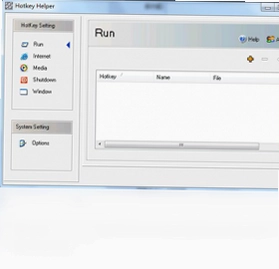
Hotkey Helper 是一款功能全面且实用的 Windows 热键工具,致力于帮助用户轻松管理和自定义系统及各类软件中的快捷键操作。无论是日常办公、图形设计还是游戏娱乐,通过 Hotkey Helper 都能将复杂的组合键简化为一键触发,大幅提升操作效率。该软件界面简洁直观,支持全局热键设置、宏命令录制以及多套配置方案切换,满足不同场景下的个性化需求。对于经常使用键盘快捷键的用户来说,Hotkey Helper 电脑版无疑是一款值得尝试的效率增强利器。
Hotkey Helper 支持哪些热键自定义功能
1.启动 Hotkey Helper 电脑版后,在主界面点击“新建热键”按钮,进入热键创建向导。
2.在动作类型中选择需要执行的操作,例如打开程序、发送文本、模拟按键或运行脚本等。
3.按下键盘上想要设定的组合键,软件会自动识别并填入热键输入框,支持 Ctrl、Alt、Shift、Win 等修饰键组合。
4.为该热键设置一个易于识别的名称和描述,方便日后管理和查找。
5.若需要限定热键仅在特定程序中生效,可在“作用范围”里选择目标窗口或进程名称。
6.确认所有参数无误后点击保存,新热键立即生效,无需重启系统即可使用。
Hotkey Helper 常用快捷键一览表
| 功能 | 默认快捷键 | 说明 |
|---|---|---|
| 显示/隐藏主界面 | Ctrl+Alt+H | 快速呼出或隐藏 Hotkey Helper 面板 |
| 启用/禁用全部热键 | Ctrl+Alt+E | 一键暂停或恢复所有自定义热键 |
| 新建热键 | Ctrl+N | 在管理界面中快速创建新热键 |
| 切换配置方案 | Ctrl+Alt+1~9 | 在已保存的多个配置间快速切换 |
| 打开设置 | Ctrl+, | 进入软件偏好设置窗口 |
Hotkey Helper 运行需要怎样的配置需求
| 项目 | 最低配置 | 推荐配置 |
|---|---|---|
| 操作系统 | Windows 7 SP1 | Windows 10/11 64位 |
| 处理器 | 1 GHz 或更快 | 双核 2 GHz 及以上 |
| 内存 | 512 MB | 2 GB 及以上 |
| 硬盘空间 | 50 MB 可用空间 | 200 MB 可用空间 |
| 显示分辨率 | 1024×768 | 1920×1080 或更高 |
Hotkey Helper 如何管理多套热键配置方案
1.打开 Hotkey Helper 主界面,点击顶部菜单栏中的“配置管理”选项。
2.在配置管理窗口中点击“新建配置”,输入配置名称,例如“办公模式”或“游戏模式”。
3.为新建的配置添加所需的热键规则,可以从零开始创建,也可以复制现有配置后修改。
4.通过“导入/导出”功能将配置文件保存为 .hkh 格式,便于备份或分享给其他设备使用。
5.在系统托盘图标右键菜单中可快速切换当前生效的配置方案,切换后热键即时更新。
6.如需删除不再使用的配置,在配置管理列表中选中后点击“删除”按钮即可,支持批量操作。
Hotkey Helper 能否为特定软件单独设置热键
1.在 Hotkey Helper 中新建或编辑一个热键,找到“作用范围”设置区域。
2.将作用范围从“全局”修改为“指定程序”,然后点击“浏览”按钮选择目标软件的可执行文件。
3.也可以直接拖动桌面快捷方式到作用范围输入框中,软件会自动识别路径。
4.设定完成后,该热键仅在目标软件处于前台活动状态时才会触发,避免与其他程序冲突。
5.若同一热键需要在多个不同软件中执行不同操作,可创建多条规则并分别指定不同的作用范围。
6.测试时先打开目标软件,按下热键观察是否执行预期动作,如有问题可回到 Hotkey Helper 中调整优先级。
Hotkey Helper 热键冲突时应该怎么处理
1.当 Hotkey Helper 提示热键被占用时,首先在软件主界面查看冲突热键的详细信息。
2.点击冲突提示旁的“查看详情”,Hotkey Helper 会列出占用该热键的系统或应用程序名称。
3.如果占用方是系统自带功能,可在“高级设置”中勾选“强制覆盖系统热键”选项。
4.如果冲突来自其他正在运行的软件,建议先关闭该软件,或为其更换一个不常用的组合键。
5.在 Hotkey Helper 的“优先级”设置中,将当前热键的优先级调高,可减少被其他程序拦截的概率。
6.若以上方法均无效,可尝试更换修饰键组合,例如将 Ctrl+Alt 改为 Ctrl+Shift,通常能避开大部分冲突。
Hotkey Helper 怎样备份和恢复热键设置
1.打开 Hotkey Helper 电脑版,点击菜单栏中的“文件”选项,选择“导出配置”。
2.在弹出的保存对话框中选择备份文件的存放位置,建议使用非系统盘目录,文件名可自定义。
3.导出完成后,建议将备份文件复制到 U 盘或云盘,防止系统重装导致配置丢失。
4.恢复时点击“文件”菜单中的“导入配置”,选择之前备份的 .hkh 文件。
5.Hotkey Helper 会提示是覆盖当前配置还是合并导入,根据实际需求选择对应选项。
6.导入完成后检查热键列表是否完整,如有部分热键因系统环境变化失效,可手动重新指定。
 ObjectDock1.99.0.742 电脑版
 HDD Low Level Tool (硬盘低级格式化工具)4.25 电脑版
 iBAT 批处理编辑工具软件1.6.5248.31924 电脑版
 涂师傅数据恢复3056.5.19.558 电脑版
 frhed(十六进制编辑器)1.6.0 电脑版
 Free Hex Editor Neo (免费十六进制编辑器)5.13.0.4760 电脑版
 Free Opener(万能文件打开器)1.0 电脑版
 HDDScan3.1 电脑版
 JetBoost最新版1.1.0 电脑版
 JetClean软件1.4.0.124 电脑版
 Hotkey resolution changer (热键分辨率切换器)1.9.0.0 电脑版
 IECacheView(IE缓存查看器)1.56 电脑版
 InnoIDE (Inno Setup脚本编辑器)1.0.0.70 电脑版
 KeyTweak软件2.1.0.1 pc版
 jZip (jZip压缩解压软件)1.2.0.43875 电脑版





 电脑笔记软件大全
 电脑文件搜索软件
 电脑系统安装软件
 系统还原软件大全
 电脑文件传输软件
用户留言