


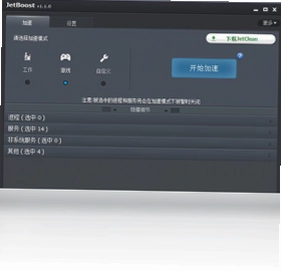
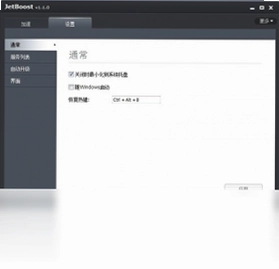
JetBoost 是一款专为老旧电脑打造的系统提速优化工具,它能够根据用户不同的使用场景智能切换优化状态,比如游戏模式、工作模式或默认模式。通过关闭当前场景下不必要的系统进程和服务,JetBoost 可以让老硬件以最高效率运行目标程序,从而显著提升运行速度。当用户切换回正常使用环境时,被关闭的进程会自动重新开启,不会影响系统正常功能。对于还在使用老电脑又想让机器焕发新生的朋友来说,JetBoost 提供了一种简单又安全的提速方案,值得尝试。
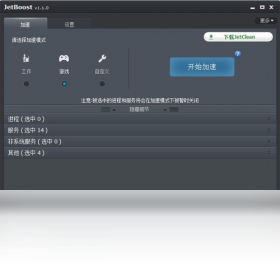
JetBoost 怎么切换优化模式
1.首先打开 JetBoost 软件,进入主界面后可以看到默认、游戏、工作等几个模式按钮。
2.点击主界面上的“游戏模式”按钮,JetBoost 会自动分析当前系统进程并关闭与游戏无关的服务。
3.等待几秒钟后,界面会提示优化完成,此时可以启动游戏,体验更流畅的运行效果。
4.如果需要切换回工作模式,只需点击“工作模式”按钮,软件会重新调整进程状态。
5.点击“默认模式”即可恢复系统原始状态,所有被关闭的进程会重新启动。
6.在切换模式时,建议先保存正在编辑的文档或游戏进度,避免因进程重启造成数据丢失。
JetBoost 配置要求高不高
JetBoost 对硬件配置要求非常低,几乎可以在任何运行 Windows 系统的电脑上使用。
| 项目 | 最低要求 |
|---|---|
| 操作系统 | Windows XP / Vista / 7 / 8 / 10 / 11 |
| 处理器 | 1GHz 及以上 |
| 内存 | 512MB 及以上 |
| 硬盘空间 | 50MB 可用空间 |
| 显示分辨率 | 1024×768 及以上 |
JetBoost 有哪些常用快捷键
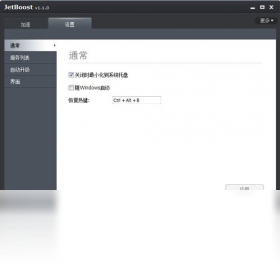
JetBoost 本身没有复杂的快捷键体系,但掌握以下组合键可以提升操作效率。
| 快捷键 | 功能说明 |
|---|---|
| Ctrl + Alt + G | 快速切换到游戏模式 |
| Ctrl + Alt + W | 快速切换到工作模式 |
| Ctrl + Alt + D | 快速恢复默认模式 |
| Ctrl + Alt + O | 打开 JetBoost 主界面 |
| Ctrl + Alt + Q | 退出 JetBoost |
JetBoost 适合哪些电脑使用
1.老旧台式机或笔记本,尤其是内存较小、处理器性能较弱的设备。
2.办公电脑,日常处理文档、表格时希望减少后台干扰的用户。
3.游戏玩家,在低配置电脑上运行中小型游戏时借助 JetBoost 提升帧数。
4.需要临时提速的场景,比如观看高清视频或进行视频会议前开启优化。
5.对系统稳定性有要求,不希望永久修改系统设置的用户,因为 JetBoost 可随时恢复。
JetBoost 使用注意事项
1.在使用 JetBoost 优化前,建议关闭正在运行的重要程序,避免进程被误关闭。
2.不要同时开启多个系统优化软件,以免功能冲突导致系统异常。
3.如果发现某个必要进程被关闭,可以手动将其加入白名单或切换回默认模式。
4.定期检查 JetBoost 的更新,以获取更好的兼容性和优化效果。
5.对于 Windows 11 等新系统,部分优化项可能不适用,建议根据实际效果调整。
JetBoost 优化效果怎么样
1.在老旧电脑上,JetBoost 能够明显减少开机后后台进程数量,释放内存占用。
2.游戏模式下,部分用户反馈游戏加载速度和运行帧率有所提升。
3.工作模式下,系统响应更迅速,打开办公软件和浏览器的等待时间缩短。
4.由于 JetBoost 采用临时关闭进程的方式,不会对系统造成永久性改动,安全性较高。
5.实际效果因电脑配置和使用环境而异,建议根据自身需求选择合适的模式体验。
 stopwatch软件1.64 电脑版
 timeup (上网计时器)6.0.1.0 电脑版
 UPWND定时器软件1.7.0.5 电脑版
 Visual Basic软件6.0.89.88 电脑版
 TTHexEdit(十六进制编辑器)1.0.0.0 电脑版
 windows7彩色文件夹最新版2.0.1.0 电脑版
 WinMend Data Recovery(WinMend数据恢复)1.4.6.0 电脑版
 Windows美化大师软件4.0.0.816 电脑版
 Quick Batch File Compiler (快速批处理文件编译器)3.2.9.0 电脑版
 securable1.0.2570.1 电脑版
 Syncthing电脑版(文件同步工具)2.1.6 最新版
 一键保存最新版11.8.0.0 电脑版
 UniGetUI官方版(下载工具)2026.3.1 最新版





 电脑笔记软件大全
 电脑文件搜索软件
 电脑系统安装软件
 系统还原软件大全
 电脑文件传输软件
用户留言