


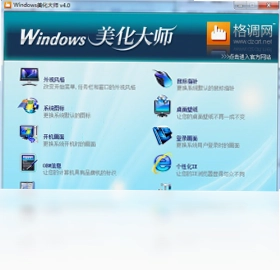

Windows美化大师是一款专为Windows系统打造的桌面美化工具,能够全面改变电脑界面风格,让系统焕然一新。无论是外观主题、系统图标、鼠标指针,还是桌面壁纸、开机画面、登录界面,都能轻松替换为个性化样式。软件内置丰富主题资源,操作简单快捷,无需复杂设置,一键即可完成美化。对于追求个性桌面的用户来说,Windows美化大师提供了从视觉到体验的一站式解决方案,让每台电脑都拥有独一无二的风格。
Windows美化大师怎么更换系统图标
1.打开Windows美化大师,在主界面左侧导航栏中找到“系统图标”功能模块并点击进入。
2.在图标库中浏览预设图标包,也可以点击“添加本地图标”按钮导入自己下载的ico格式图标文件。
3.选中想要替换的图标项,比如“计算机”“回收站”“网络”等,右键选择“更换图标”。
4.在弹出的文件选择窗口中定位到目标图标文件,确认后即可预览替换效果。
5.全部图标设置完成后,点击右下角“应用”按钮,软件会自动刷新系统图标缓存。
6.如果图标未立即生效,可点击“重建图标缓存”功能,等待片刻后桌面图标就会更新为全新样式。
Windows美化大师配置需求高吗
| 项目 | 最低要求 | 推荐配置 |
|---|---|---|
| 操作系统 | Windows 7 | Windows 10/11 |
| 处理器 | 1GHz | 2GHz及以上 |
| 内存 | 1GB | 4GB及以上 |
| 硬盘空间 | 100MB可用 | 500MB以上 |
| 显卡 | 支持DirectX 9 | 支持DirectX 11 |
Windows美化大师对硬件配置要求并不高,主流办公电脑均可流畅运行,主要占用资源集中在主题渲染和图标替换环节,日常使用基本无压力。

Windows美化大师如何设置桌面壁纸
1.启动Windows美化大师,在首页顶部菜单中点击“桌面壁纸”选项进入壁纸管理界面。
2.软件会自动加载在线壁纸库,可按分类浏览风景、动漫、游戏、简约等不同风格。
3.找到喜欢的壁纸后点击缩略图,右侧会显示大图预览,确认后点击“设为壁纸”。
4.也可以点击“本地壁纸”按钮,从电脑文件夹中选取自己的图片作为桌面背景。
5.在壁纸设置面板中可调整填充方式,包括拉伸、平铺、居中、适应等多种模式。
6.若想定时切换壁纸,可开启“自动更换”功能并设置切换间隔时间,让桌面每天都有新鲜感。
Windows美化大师鼠标指针替换教程
1.在Windows美化大师主界面找到“鼠标指针”模块,点击进入指针主题库。
2.浏览软件提供的指针方案,包括动态指针、静态指针、极简风格、游戏风格等多种类型。
3.选中一套指针方案后,点击“预览”可以查看正常选择、帮助选择、后台运行等状态下的实际效果。
4.确认满意后点击“应用方案”,软件会自动将各个指针状态替换为所选样式。
5.如果只想替换部分指针,可展开方案详情,单独对某个状态进行更换操作。
6.替换完成后建议重启资源管理器或注销重新登录,确保指针效果全面生效。
Windows美化大师常用快捷键有哪些
| 快捷键 | 功能说明 |
|---|---|
| Ctrl + T | 快速打开主题切换面板 |
| Ctrl + W | 一键更换桌面壁纸 |
| Ctrl + I | 快速进入系统图标设置 |
| Ctrl + M | 打开鼠标指针管理界面 |
| Ctrl + R | 刷新当前美化效果 |
| Ctrl + S | 保存当前主题配置方案 |
掌握这些快捷键可以大幅提升操作效率,建议在熟悉软件功能后逐步记忆使用。
Windows美化大师开机画面怎么修改
1.打开Windows美化大师,在功能列表中找到“开机画面”选项并点击进入设置页面。
2.软件会展示多套开机动画和静态画面模板,可按风格筛选或直接浏览全部资源。
3.选中喜欢的开机画面后,点击“预览”查看实际播放效果,确认无误再继续。
4.点击“应用”按钮,软件会自动备份原始开机画面文件,防止替换后无法恢复。
5.应用过程中请勿关闭软件或断电,等待进度条走完提示替换成功。
6.重启电脑即可看到全新的开机画面效果,如需还原可在设置中选择“恢复默认”。
Windows美化大师能换登录界面吗
1.在Windows美化大师主界面点击“登录画面”功能,进入登录界面替换模块。
2.软件内置多种登录背景图资源,也可以点击“自定义”上传自己的图片作为登录背景。
3.选择图片后可调整显示效果,包括模糊度、亮度、对比度等参数,让画面更协调。
4.部分版本还支持修改登录框样式和按钮风格,可根据个人喜好进行微调。
5.设置完成后点击“应用修改”,软件会自动替换系统登录界面相关文件。
6.注销当前账户或重启电脑,即可在登录界面看到替换后的全新视觉效果。
 stopwatch软件1.64 电脑版
 timeup (上网计时器)6.0.1.0 电脑版
 UPWND定时器软件1.7.0.5 电脑版
 Visual Basic软件6.0.89.88 电脑版
 TTHexEdit(十六进制编辑器)1.0.0.0 电脑版
 windows7彩色文件夹最新版2.0.1.0 电脑版
 WinMend Data Recovery(WinMend数据恢复)1.4.6.0 电脑版
 Quick Batch File Compiler (快速批处理文件编译器)3.2.9.0 电脑版
 securable1.0.2570.1 电脑版
 Syncthing电脑版(文件同步工具)2.1.6 最新版
 一键保存最新版11.8.0.0 电脑版
 UniGetUI官方版(下载工具)2026.3.1 最新版
 Smart NTFS Recovery (NTFS文件恢复工具)4.2 电脑版





 电脑笔记软件大全
 电脑文件搜索软件
 电脑系统安装软件
 系统还原软件大全
 电脑文件传输软件
用户留言