








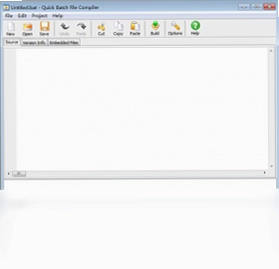
Quick Batch File Compiler 是一款专业的批处理文件转换工具,能够将普通的 BAT 批处理脚本一键编译成独立的可执行 EXE 文件。通过该工具,用户可以轻松保护批处理源码不被他人查看或修改,同时让脚本在没有解释器的环境下也能正常运行。软件支持 Windows 全系列操作系统,操作简单直观,编译速度快,生成的 EXE 文件体积小巧且运行稳定,非常适合系统管理员、IT 运维人员以及需要批量部署脚本的普通用户使用。
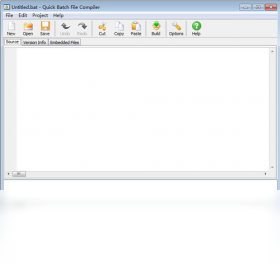
Quick Batch File Compiler 怎么用
1.首先从官方渠道获取 Quick Batch File Compiler 安装包,双击运行安装程序,按照向导提示完成软件安装,安装过程十分简单,通常只需点击下一步即可完成。
2.安装完成后启动软件,进入主界面,点击工具栏上的打开按钮或者选择文件菜单中的打开选项,浏览并选中需要编译的 BAT 批处理文件。
3.文件加载后,在软件窗口中可以看到批处理脚本的完整内容,此时可以根据需要对脚本进行简单的编辑和修改,确认无误后进入下一步。
4.点击编译按钮,在弹出的对话框中设置生成 EXE 文件的保存路径、文件名以及程序图标等参数,还可以设置版本信息、公司名称等附加内容。
5.设置完成后点击确定,软件会立即开始编译,通常几秒钟之内就能完成转换,编译成功后会提示生成的可执行文件位置。
6.最后找到生成的 EXE 文件,双击即可直接运行,无需依赖原始的 BAT 文件,也可以将该 EXE 文件拷贝到其他电脑上独立使用。
Quick Batch File Compiler 支持哪些系统
1.Quick Batch File Compiler 对 Windows 操作系统的兼容性非常出色,从早期的 Windows 95、Windows 98、Windows ME 到 Windows 2000、Windows 2003 以及 Windows XP 均能稳定运行。
2.对于较新的 Windows Vista、Windows 7、Windows 8、Windows 8.1 和 Windows 10 系统,软件同样提供良好的支持,用户无需担心兼容性问题。
3.在 Windows 11 系统下,Quick Batch File Compiler 也能正常安装和使用,编译生成的 EXE 文件可以在 32 位和 64 位系统上运行。
4.软件本身对硬件配置要求极低,几乎任何一台能够正常运行 Windows 的电脑都可以流畅使用该工具进行批处理编译工作。
5.如果需要在服务器版本的 Windows Server 系列操作系统上使用,Quick Batch File Compiler 同样可以胜任,适合企业级批量部署场景。
Quick Batch File Compiler 快捷键大全
| 快捷键 | 功能说明 |
|---|---|
| Ctrl + N | 新建一个批处理项目文件 |
| Ctrl + O | 打开已有的 BAT 批处理文件 |
| Ctrl + S | 保存当前编辑的批处理文件 |
| Ctrl + B | 快速编译生成 EXE 可执行文件 |
| Ctrl + Z | 撤销上一步编辑操作 |
| Ctrl + Y | 恢复被撤销的编辑操作 |
| F5 | 运行当前批处理脚本进行测试 |
Quick Batch File Compiler 有哪些功能特点
1.核心功能是将 BAT 批处理文件一键编译为 EXE 可执行文件,整个过程无需编写额外代码,操作门槛极低,新手也能快速上手。
2.支持对批处理脚本内容进行加密保护,编译后的 EXE 文件无法被轻易反编译查看原始脚本内容,有效保护开发者的知识产权。
3.允许用户为生成的 EXE 文件自定义程序图标、版本号、版权信息、公司名称等元数据,让编译产物更加专业规范。
4.编译生成的 EXE 文件可以脱离原始 BAT 文件独立运行,方便分发给不具备技术背景的普通用户使用。
5.支持命令行参数传递,编译后的 EXE 文件可以接收外部传入的参数,满足多样化的自动化脚本调用需求。
6.软件界面简洁友好,提供脚本编辑区、编译设置面板和输出日志窗口,方便用户随时查看编译状态和调试信息。
Quick Batch File Compiler 配置需求高吗
| 配置项 | 最低要求 | 推荐配置 |
|---|---|---|
| 操作系统 | Windows 95/98/ME | Windows 7/10/11 |
| 处理器 | Pentium 133 MHz | 1 GHz 及以上 |
| 内存 | 32 MB | 512 MB 及以上 |
| 硬盘空间 | 10 MB 可用空间 | 50 MB 以上 |
| 显示分辨率 | 800×600 | 1024×768 及以上 |
Quick Batch File Compiler 编译后文件如何运行
1.编译完成后,在设定的输出目录中找到生成的 EXE 可执行文件,文件名通常与原始 BAT 文件相同,只是扩展名变为了 .exe。
2.直接双击该 EXE 文件即可运行,运行效果与原始批处理脚本完全一致,不会出现功能缺失或执行错误的情况。
3.如果需要以管理员权限运行,可以右键点击 EXE 文件,选择以管理员身份运行选项,确保脚本具备足够的系统权限。
4.编译后的 EXE 文件可以拷贝到 U 盘或其他电脑上使用,无需安装 Quick Batch File Compiler 本体,真正做到绿色便携。
5.如果需要在计划任务中调用该 EXE 文件,可以在任务计划程序中添加新任务,指定该 EXE 的路径并设置触发条件即可实现定时自动执行。
6.对于需要传递参数的情况,可以在命令行中通过空格分隔的方式向 EXE 文件传递参数,脚本中通过 %1、%2 等变量接收即可。
Quick Batch File Compiler 值得使用吗
1.对于经常需要编写和分发批处理脚本的 IT 运维人员来说,Quick Batch File Compiler 能够显著提升工作效率,让脚本分发变得更加安全和便捷。
2.软件的操作门槛非常低,不需要掌握复杂的编程知识,只要会写基本的 BAT 脚本就能轻松编译出专业的 EXE 程序。
3.编译生成的 EXE 文件具有良好的兼容性和稳定性,可以在各种 Windows 环境下正常运行,不会因为缺少运行库而报错。
4.源码保护功能是该软件的一大亮点,对于包含敏感信息或核心逻辑的批处理脚本,编译成 EXE 后可以有效防止他人查看和篡改。
5.软件体积小巧、安装快速、资源占用低,不会对系统造成任何负担,是一款值得推荐的实用工具。
 Undelete 360(数据恢复软件)2.1.4.22 电脑版
 VBA Password Bypasser (VBA密码绕过工具)3.6.0.0 电脑版
 一键托盘图标快速隐藏工具软件1.0 正式版
 一键复制粘贴工具软件2.0 电脑版
 WinMend History Cleaner(历史记录清理器)1.4.4 电脑版
 WinStep NeXuS12.2.0.216 电脑版
 XinismDesk桌面精灵1.1.0.8 电脑版
 BiliLive tools电脑版3.22.2版本
 兔掌门刷机助手1.0.0.1 电脑版
 Task98任务管理器软件1.1 电脑版





 电脑笔记软件大全
 电脑文件搜索软件
 电脑系统安装软件
 系统还原软件大全
 电脑文件传输软件
用户留言