


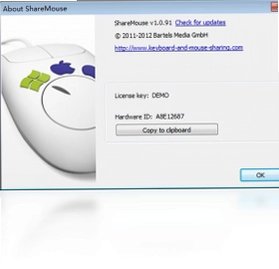
sharemouse电脑版是一款高效的键鼠共享工具,能让您用一套鼠标键盘同时操控多台电脑。只需将鼠标指针移向相邻显示器,光标便会自动跳转至对应电脑,无需按任何按钮,所有输入指令通过局域网或无线网络实时传输。sharemouse电脑版支持跨平台使用,配置简单,非常适合多设备办公、软件开发及家庭多电脑场景,能显著提升工作效率,减少桌面外设 clutter。
sharemouse电脑版支持哪些操作系统
1. sharemouse电脑版原生支持 Windows 全系列,包括 Windows 7、Windows 8、Windows 10 以及 Windows 11 操作系统。
2. 同时兼容 macOS 系统,可在 Mac 与 Windows 电脑之间实现键鼠无缝共享。
3. 对于 Linux 用户,sharemouse电脑版也提供了相应的版本,覆盖 Ubuntu、Debian 等主流发行版。
4. 移动端方面,sharemouse电脑版可通过配套应用让 iOS 或 Android 设备作为额外屏幕进行控制。
5. 所有平台之间可以混合组网,无需统一操作系统,极大方便了多设备用户。
6. 建议在 Windows 10 及以上版本使用,以获得最佳的网络发现与传输性能。
sharemouse电脑版快捷键有哪些
掌握常用快捷键能大幅提升 sharemouse电脑版的操作效率,以下为默认键位表:
| 功能 | 快捷键 |
|---|---|
| 切换控制到下一台电脑 | Ctrl + Alt + 右方向键 |
| 切换控制到上一台电脑 | Ctrl + Alt + 左方向键 |
| 锁定当前电脑控制 | Ctrl + Alt + L |
| 显示共享状态面板 | Ctrl + Alt + S |
| 临时禁用共享 | Ctrl + Alt + P |
| 打开设置界面 | Ctrl + Alt + O |
用户可在 sharemouse电脑版设置中自定义上述快捷键,避免与常用软件冲突。
sharemouse电脑版如何配置多台电脑
1. 在每一台需要共享的电脑上分别下载并安装 sharemouse电脑版,确保所有电脑处于同一局域网内。
2. 启动软件后,在任意一台电脑上右键点击系统托盘图标,选择“配置”进入网络设置。
3. 软件会自动发现同一网络中的其他 sharemouse电脑版客户端,勾选需要连接的电脑名称。
4. 根据实际摆放位置,在拓扑图中拖拽电脑图标,调整屏幕的相对方位,例如左、右、上、下。
5. 点击“应用”保存设置,此时移动鼠标到屏幕边缘即可跳转到相邻电脑。
6. 若自动发现失败,可手动输入对方 IP 地址进行添加,并确保防火墙允许 sharemouse电脑版通信。
7. 配置完成后,建议重启一次软件使所有设置生效。
sharemouse电脑版对网络环境有什么要求
1. sharemouse电脑版依赖局域网进行数据传输,所有电脑必须连接同一路由器或交换机。
2. 推荐使用千兆有线网络,可显著降低鼠标移动延迟,无线网络建议使用 5GHz 频段。
3. 网络延迟应低于 10ms,否则鼠标跳跃会出现卡顿或漂移现象。
4. 如果电脑处于不同网段,需在路由器中设置静态路由或使用 VPN 组网。
5. 企业环境需确保防火墙开放 sharemouse电脑版使用的默认端口,通常为 UDP 1337 和 TCP 1338。
6. 避免在共享网络中开启大量占用带宽的应用,以免影响键鼠指令的实时性。
sharemouse电脑版配置需求高吗
sharemouse电脑版对硬件要求极低,具体配置需求如下表所示:
| 项目 | 最低要求 | 推荐配置 |
|---|---|---|
| 处理器 | 1GHz 及以上 | 双核 2GHz 或更高 |
| 内存 | 512MB | 2GB 及以上 |
| 硬盘空间 | 50MB 可用空间 | 200MB 可用空间 |
| 网络 | 10/100M 以太网 | 千兆以太网或 5GHz Wi-Fi |
| 操作系统 | Windows 7 / macOS 10.12 | Windows 10/11 / macOS 12+ |
可见 sharemouse电脑版几乎不占用系统资源,老旧电脑也能流畅运行。
sharemouse电脑版无法连接其他电脑怎么办
1. 首先检查所有电脑是否处于同一工作组或域,不同网段会导致无法自动发现。
2. 确认 sharemouse电脑版在每台电脑上均已启动,并且托盘图标显示为绿色正常状态。
3. 暂时关闭 Windows 防火墙或第三方安全软件,测试是否因拦截导致连接失败。
4. 在 sharemouse电脑版设置中查看“网络”选项卡,确认监听端口未被其他程序占用。
5. 尝试手动添加对方 IP 地址,若手动添加成功则说明自动发现服务被禁用。
6. 更新 sharemouse电脑版到最新版本,旧版本可能存在兼容性缺陷。
7. 如果使用无线网络,请将路由器 AP 隔离功能关闭,否则设备间无法互访。
sharemouse电脑版如何保障数据安全
1. sharemouse电脑版所有传输数据均经过 AES-256 加密,防止键鼠指令被窃听。
2. 首次连接时需在两端确认配对码,避免陌生设备非法接入。
3. 用户可在设置中启用“仅允许已信任设备”选项,拒绝未知客户端。
4. 支持设置空闲自动锁定,当鼠标离开某台电脑一段时间后自动断开控制。
5. 企业用户可配置 TLS 证书进行双向认证,进一步提升局域网内的安全性。
6. 定期检查 sharemouse电脑版的连接日志,发现异常 IP 及时拉黑。
 timeup (上网计时器)6.0.1.0 电脑版
 UPWND定时器软件1.7.0.5 电脑版
 Visual Basic软件6.0.89.88 电脑版
 TTHexEdit(十六进制编辑器)1.0.0.0 电脑版
 windows7彩色文件夹最新版2.0.1.0 电脑版
 WinMend Data Recovery(WinMend数据恢复)1.4.6.0 电脑版
 Windows美化大师软件4.0.0.816 电脑版
 Quick Batch File Compiler (快速批处理文件编译器)3.2.9.0 电脑版
 securable1.0.2570.1 电脑版
 Syncthing电脑版(文件同步工具)2.1.6 最新版
 一键保存最新版11.8.0.0 电脑版
 UniGetUI官方版(下载工具)2026.3.1 最新版
 Smart NTFS Recovery (NTFS文件恢复工具)4.2 电脑版
 Undelete 360(数据恢复软件)2.1.4.22 电脑版





 电脑笔记软件大全
 电脑文件搜索软件
 电脑系统安装软件
 系统还原软件大全
 电脑文件传输软件
用户留言